Physical Address
304 North Cardinal St.
Dorchester Center, MA 02124
Physical Address
304 North Cardinal St.
Dorchester Center, MA 02124

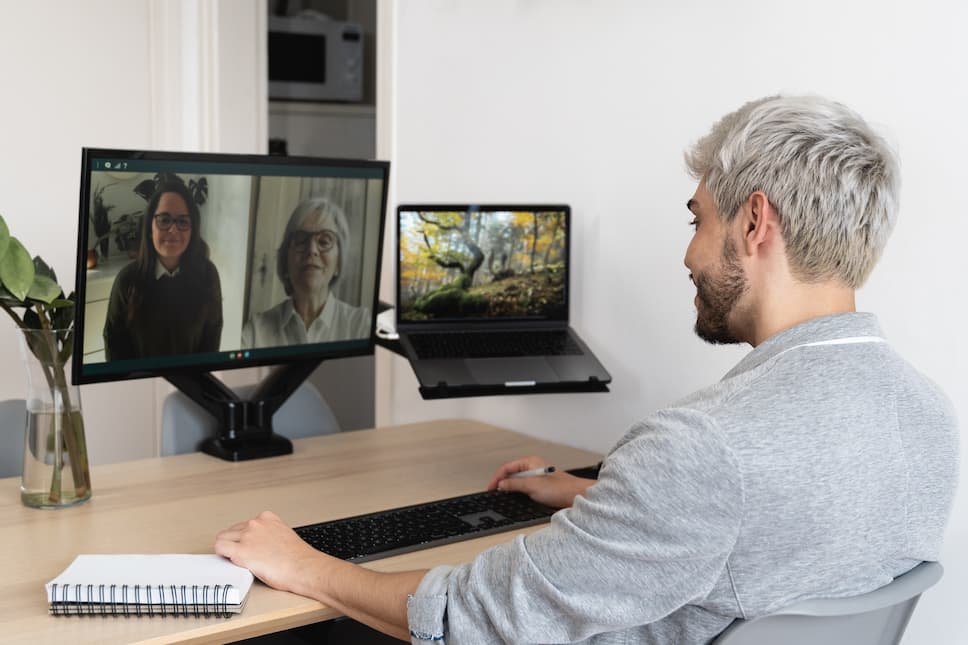
Tu as deux écrans sur ton bureau et tu veux mettre un fond d’écran différent sur chacun ? Bonne nouvelle : Windows 11 gère ça nativement, sans logiciel tiers, et ça prend vraiment deux minutes chrono. Je vais t’expliquer exactement comment faire, étape par étape.
| Élément | Détail |
|---|---|
| Système requis | Windows 11 (toutes éditions) |
| Logiciel tiers nécessaire | Aucun |
| Temps nécessaire | 2 à 5 minutes |
| Niveau de difficulté | Débutant |
| Formats d’image supportés | JPG, PNG, BMP, GIF, TIFF |
| Nombre d’écrans supportés | 2 et plus |
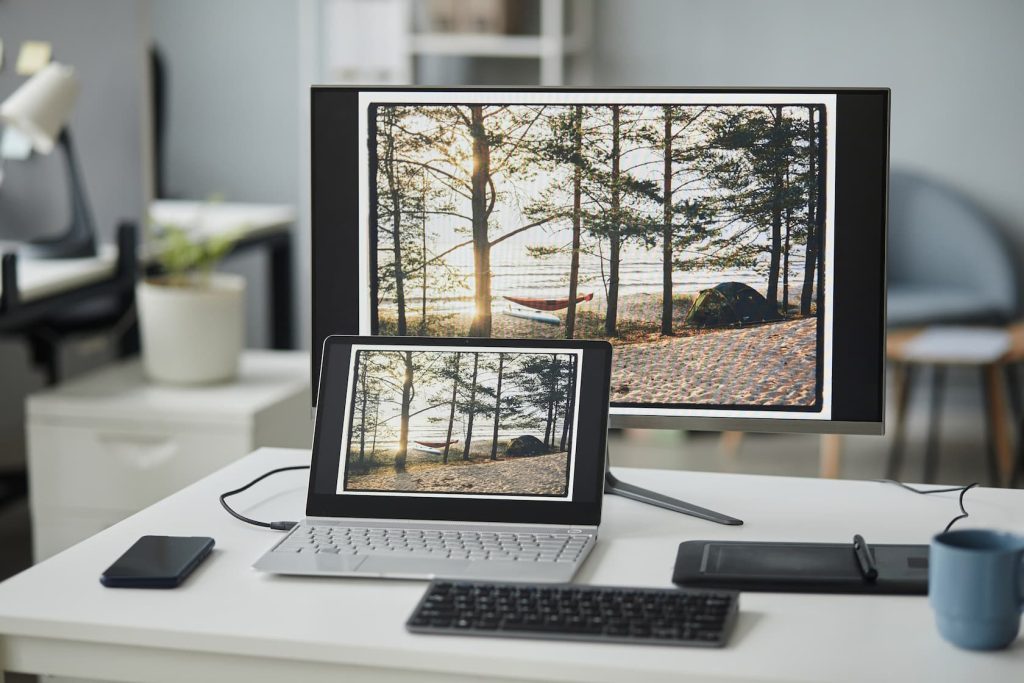
Windows 11 a vraiment bien pensé la gestion des fonds d’écran en configuration double moniteur. Contrairement à Windows 7 où il fallait parfois bidouiller, ici tout est intégré directement dans les paramètres de personnalisation. Pas de manipulation obscure, pas de logiciel à installer, rien de bien compliqué.
Ce qui est pratique, c’est que chaque écran est reconnu comme un affichage indépendant. Windows 11 leur attribue un numéro, généralement Écran 1 et Écran 2, et tu peux assigner une image différente à chacun. Tu peux aussi décider de mettre un diaporama sur l’un et une image fixe sur l’autre. Franchement, c’est assez flexible pour la majorité des usages.
Personnellement, j’utilise cette configuration depuis que j’ai ajouté un second moniteur à mon setup. Un fond sombre côté principal pour bosser, quelque chose de plus coloré sur l’écran secondaire. C’est un détail, mais ça change vraiment l’ambiance du bureau.

C’est la méthode la plus directe et la plus fiable. Tu fais un clic droit sur le bureau, puis tu cliques sur Personnaliser. Ça ouvre directement la section Personnalisation dans les Paramètres Windows 11. Tu peux aussi y accéder via Démarrer > Paramètres > Personnalisation > Arrière-plan.
Une fois là, tu vois une liste déroulante qui te permet de choisir le type d’arrière-plan :
Sélectionne Image, c’est ce dont on a besoin ici.
C’est là que ça devient intéressant. Quand tu cliques sur Parcourir les photos pour choisir une image, Windows va te demander quel écran doit l’utiliser. Mais la vraie astuce, c’est de passer par un clic droit sur la vignette de l’image elle-même.
Voilà comment faire exactement :
Le plus dur est fait. Tes deux écrans affichent maintenant deux fonds différents et Windows 11 s’en souvient, même après un redémarrage.
Un truc à savoir : si tu as plus de deux écrans, le menu contextuel affiche autant d’options que tu as de moniteurs connectés. Le système est vraiment à la portée de tout le monde.
Si tu veux aller plus loin et tout comprendre sur le sujet, je te recommande de jeter un œil à ce Comment voir les vidéos non répertoriées sur YouTube : le guide pratique qui détaille tout ce qu’il faut savoir étape par étape. Personnellement, je trouve que c’est une lecture vraiment utile pour bien saisir le fonctionnement de ces vidéos cachées et éviter les erreurs courantes.
Si tu sais exactement quelles images tu veux utiliser et qu’elles sont déjà dans un dossier sur ton PC, il y a une méthode encore plus directe que je trouve vraiment pratique. Tu n’as même pas besoin d’ouvrir les paramètres.
Ouvre l’Explorateur de fichiers et navigue jusqu’au dossier qui contient tes images. Fais un clic droit sur la première image, et dans le menu contextuel, cherche l’option Définir comme arrière-plan du Bureau. Sur Windows 11, selon ta version et tes mises à jour, tu peux aussi voir directement Définir pour le moniteur X.
Si tu ne vois pas l’option de choisir le moniteur directement depuis l’explorateur, pas d’inquiétude. Cette image va s’afficher sur tous les écrans dans un premier temps. Il te suffit ensuite d’aller dans Personnalisation > Arrière-plan, de faire un clic droit sur la vignette dans les aperçus récents, et d’assigner chaque image à son moniteur. En deux clics supplémentaires, c’est réglé.
Quand on passe ses journées à rédiger ou à manipuler du contenu, gagner quelques secondes sur chaque action finit par faire une vraie différence sur une journée entière. Les petits réflexes clavier sont souvent ce qui sépare une session productive d’une session frustrante. Si tu veux aller plus vite au quotidien, je te conseille vraiment de jeter un œil à mon article sur comment sélectionner un texte sans la souris : la méthode complète au clavier, tu vas voir, ça change la vie.
Comme je l’ai fait pendant des années avec différentes configurations, je préfère organiser mes images de fond d’écran dans un dossier dédié, genre Images > Fonds d'écran > Bureau. Comme ça, quand j’en change, je sais exactement où aller et la manipulation prend trente secondes. C’est un petit truc d’organisation qui évite de fouiller dans toute une bibliothèque de photos.
C’est une configuration que peu de gens connaissent et qui est pourtant vraiment sympa. Tu peux tout à fait avoir une image fixe sur l’écran principal et un diaporama qui défile sur l’écran secondaire, ou l’inverse.
Pour faire ça, retourne dans Personnalisation > Arrière-plan. Le truc un peu subtil ici, c’est que le menu déroulant de type d’arrière-plan s’applique à la configuration globale. Mais Windows 11 permet quand même de mixer les modes si tu passes par les bons réglages.
La méthode la plus simple pour un diaporama sur un seul écran, c’est d’utiliser un logiciel léger comme DisplayFusion ou Wallpaper Engine si tu veux aller plus loin. Pour un diaporama basique natif, tu sélectionnes Diaporama dans le menu, tu choisis un dossier d’images, et tu laisses Windows gérer la rotation. L’attribution par écran fonctionne de la même façon qu’avec une image fixe.
Un fond d’écran qui pixellise ou qui s’affiche mal, c’est souvent une question de résolution. Pour un rendu optimal, essaie d’utiliser des images dont la résolution correspond à celle de chaque écran. Si ton moniteur principal est en 2560×1440 et le secondaire en 1920×1080, utilise idéalement des images adaptées à chaque résolution.
Quelques points à garder en tête pour un beau résultat :
Ça arrive à tout le monde : on a mis une super photo comme fond d’écran et on ne se souvient plus d’où elle vient. Sur Windows 11, tu peux retrouver le chemin de l’image active en passant par le Registre Windows. Dans l’éditeur de registre (regedit), rends-toi dans HKEY_CURRENT_USER\Control Panel\Desktop et regarde la valeur Wallpaper. Elle indique le chemin complet vers le fichier image utilisé.
C’est un peu technique, mais ce truc est magique quand tu cherches une image que tu avais mise il y a six mois et dont tu ne te souviens plus du nom.
Est-ce que Windows 11 Famille supporte les fonds d’écran différents sur 2 écrans ? Oui, toutes les éditions de Windows 11 supportent cette fonctionnalité, y compris Windows 11 Famille. Aucune édition spécifique n’est requise.
Mes fonds d’écran se remettent identiques sur les deux écrans après redémarrage, comment régler ça ? C’est un bug connu sur certaines versions de Windows 11. La solution est de réassigner manuellement les fonds d’écran après le redémarrage, ou de vérifier que Windows Update est bien à jour. Microsoft a corrigé ce comportement dans plusieurs mises à jour récentes.
Peut-on mettre plus de 2 fonds d’écran différents si on a 3 moniteurs ou plus ? Absolument. Windows 11 gère autant de fonds d’écran différents que tu as de moniteurs. Le clic droit sur les vignettes dans les paramètres affiche une option pour chaque écran détecté.
Est-ce que les fonds d’écran différents fonctionnent aussi avec un laptop et un écran externe ? Oui, ça fonctionne exactement de la même façon. L’écran du laptop est considéré comme Écran 1 (ou selon la configuration que tu as choisie) et le moniteur externe comme Écran 2. La manipulation est identique.
Y a-t-il un moyen d’automatiser le changement de fond d’écran sur les deux écrans indépendamment ? Nativement, Windows 11 ne permet pas de planifier des changements indépendants par écran. Pour ça, des logiciels comme DisplayFusion ou Wallpaper Engine offrent cette fonctionnalité avec beaucoup plus de contrôle.
Mon deuxième écran n’apparaît pas dans les options, que faire ? Assure-toi que le second moniteur est bien détecté par Windows. Va dans Paramètres > Système > Affichage et clique sur Détecter si le second écran n’apparaît pas. Si le moniteur est bien reconnu dans cette section mais pas dans la personnalisation, un redémarrage règle généralement le problème.




