Physical Address
304 North Cardinal St.
Dorchester Center, MA 02124
Physical Address
304 North Cardinal St.
Dorchester Center, MA 02124

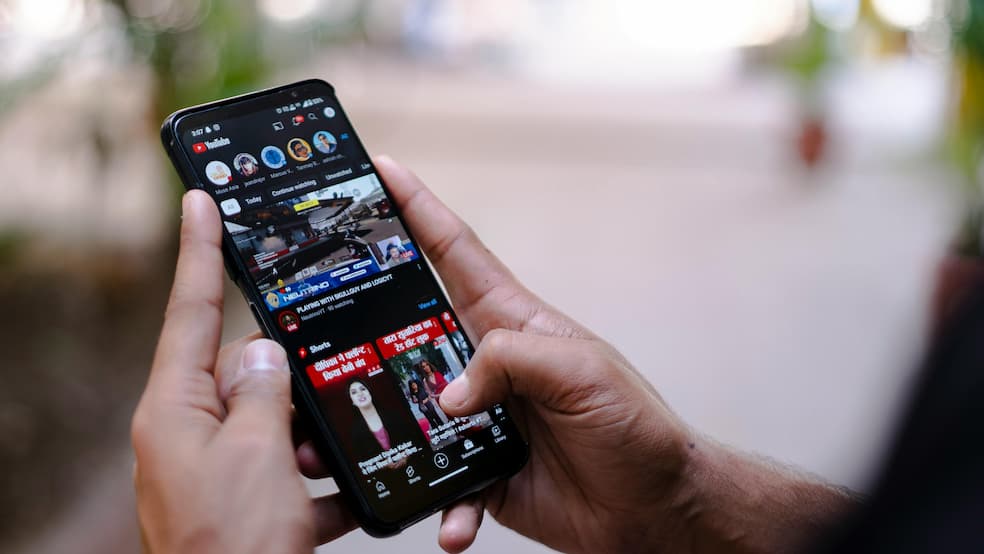
Tu as trouvé la chanson parfaite sur YouTube et tu veux l’entendre sonner à chaque appel ? Bonne nouvelle : c’est tout à fait possible, et franchement, c’est moins compliqué que ça en a l’air. En gros, tu vas télécharger la musique, la transférer sur ton Samsung, et l’assigner comme sonnerie depuis les paramètres. Voilà, c’est le cœur de la méthode. Maintenant, on va voir ça en détail pour que tu puisses le faire sans galérer.
| Élément | Détail |
|---|---|
| Difficulté | Facile, à la portée de tout le monde |
| Temps estimé | 10 à 15 minutes maximum |
| Outils nécessaires | Un PC ou un smartphone, une connexion internet |
| Format audio compatible | MP3, OGG, AAC, WAV |
| Application recommandée | Y2Mate, 4K Video Downloader, Zedge |
| Version Android requise | Android 8 et supérieur recommandé |
Avant de foncer tête baissée, je vais te dire un truc important. YouTube ne te permet pas de télécharger directement ses vidéos dans sa version officielle. Donc pour récupérer une musique, tu vas passer par un outil tiers, que ce soit un site web ou une appli. Personnellement, j’ai utilisé cette méthode pendant des années sans le moindre souci, et je t’assure que c’est vraiment simple une fois que tu sais où aller.
L’autre chose à garder en tête, c’est que Samsung est plutôt souple avec les sonneries personnalisées. Contrairement à certains constructeurs qui compliquent la vie, les Galaxy acceptent facilement les fichiers audio depuis le stockage interne. Donc une fois que tu as ton fichier MP3, le plus dur est fait.
La méthode la plus rapide, c’est d’utiliser un site comme Y2Mate ou YTMP3. Ces plateformes te permettent de coller l’URL d’une vidéo YouTube et de récupérer uniquement la piste audio, directement en MP3. Rien de bien compliqué.
Voici comment je fais : tu vas sur YouTube, tu cherches ta musique, tu copies le lien dans la barre d’adresse. Ensuite, tu ouvres Y2Mate dans un autre onglet, tu colles l’URL dans le champ prévu, et tu cliques sur Convertir. En quelques secondes, tu as ton fichier MP3 prêt à télécharger. Tu cliques sur Télécharger, et c’est dans ton dossier Téléchargements.
Ce truc est vraiment magique pour sa simplicité. Pas besoin d’installer quoi que ce soit, pas de compte à créer. Tu fais ça en deux minutes chrono.
Si tu préfères tout faire depuis ton Samsung directement, il existe des applications comme Snaptube ou TubeMate. Ces apps ne sont généralement pas sur le Play Store officiel pour des raisons de droits, donc tu vas devoir télécharger leur APK depuis leur site officiel. Pas d’inquiétude, c’est une procédure standard : tu autorises les sources inconnues dans les paramètres, tu installes l’APK, et c’est parti.
Une fois installée, l’app fonctionne comme un navigateur YouTube intégré. Tu cherches ta musique, tu appuies sur le bouton de téléchargement, tu choisis le format MP3, et le fichier s’enregistre directement sur ton téléphone. Pratique si tu veux tout centraliser sans passer par un ordinateur.
Certaines marques proposent des fonctionnalités particulières pour la messagerie. Si vous cherchez à vérifier l’état de vos messages, consultez notre tutoriel sur comment savoir si un SMS a été lu sur Xiaomi.
Si tu as téléchargé ta musique sur ordinateur, tu vas devoir la transférer sur ton téléphone. C’est la méthode classique, et elle fonctionne vraiment bien.
Tu connectes ton Samsung au PC avec le câble USB fourni avec le téléphone. Sur l’écran du Samsung, une notification apparaît : tu appuies dessus et tu sélectionnes Transfert de fichiers et pas juste la charge. Sur le PC, ton téléphone apparaît dans l’explorateur Windows comme un lecteur amovible. Tu navigues jusqu’au dossier Musique ou tu peux créer un dossier Sonneries directement à la racine. Tu glisses-déposes ton fichier MP3, et voilà.
Ce que je fais personnellement, c’est mettre les fichiers directement dans le dossier Ringtones à la racine du stockage interne. Android reconnaît ce dossier automatiquement comme source de sonneries. Ça évite de chercher le fichier dans les méandres du gestionnaire de fichiers plus tard.
Si tu as téléchargé via une app sur ton Samsung, ton fichier est déjà là. Il est probablement dans le dossier Téléchargements. L’idéal, c’est de le déplacer dans le bon dossier en utilisant le Gestionnaire de fichiers Samsung, qui est préinstallé sur quasiment tous les Galaxy. Tu ouvres l’appli, tu navigues jusqu’aux Téléchargements, tu appuies longtemps sur le fichier pour le sélectionner, puis Déplacer vers le dossier Ringtones.
Certaines notifications de sécurité peuvent surprendre les utilisateurs. Les possesseurs d’appareils Honor rencontrent parfois l’alerte code de déverrouillage requis après un redémarrage Honor, une mesure de protection normale du système.
C’est la méthode la plus directe que je connaisse. Tu ouvres le Gestionnaire de fichiers, tu retrouves ton fichier MP3 dans le dossier où tu l’as mis. Tu appuies longtemps dessus pour faire apparaître le menu, puis tu cherches l’option Définir comme sonnerie ou Utiliser comme. Samsung propose généralement plusieurs options :
Tu choisis Sonnerie d’appel, et c’est terminé. La prochaine fois que quelqu’un t’appelle, c’est ta musique YouTube qui sonne. Simple et efficace.
Tu peux aussi passer par les Paramètres du téléphone pour assigner ta sonnerie. C’est utile si tu veux faire ça proprement et voir toutes les options disponibles.
Tu ouvres Paramètres, tu descends jusqu’à Sons et vibrations, puis tu tapes sur Sonnerie. Là, Samsung t’affiche toutes les sonneries disponibles sur le téléphone. En bas de la liste, tu trouves généralement un bouton Ajouter depuis le téléphone ou une icône +. Tu appuies dessus, ça ouvre le gestionnaire de fichiers, tu navigues jusqu’à ton MP3, tu le sélectionnes, et il s’ajoute à ta liste de sonneries.
Ce que j’aime bien avec cette méthode, c’est que tu peux écouter un aperçu avant de confirmer ton choix. Comme ça, tu vérifies que le fichier est bien celui que tu voulais et que la qualité est correcte.
Styliser vos messages rend vos communications plus claires et percutantes. Pour maîtriser ces techniques sur Discord, consultez notre article sur comment écrire en gras sur Discord le guide complet pour styliser vos messages.
Samsung va encore plus loin en te permettant d’assigner une sonnerie différente pour chaque contact. Si tu veux que ton meilleur ami ait sa propre musique, c’est tout à fait possible. Tu ouvres l’application Téléphone ou Contacts, tu sélectionnes le contact en question, tu appuies sur Modifier, et dans les options tu trouves Sonnerie. Tu choisis ton fichier MP3, et cette sonnerie ne sonnera que quand cette personne t’appelle. C’est un détail que j’adore chez Samsung.
Parfois, tu ne veux pas que toute la chanson sonne, juste le refrain ou le début. Dans ce cas, tu peux utiliser une application comme Timbre ou Ringtone Maker disponible sur le Play Store. Tu importes ton MP3, tu sélectionnes la portion que tu veux garder — généralement 30 à 40 secondes suffisent — et tu exportes un nouveau fichier raccourci. Ensuite, tu suis les mêmes étapes que ci-dessus pour l’assigner comme sonnerie. C’est une étape optionnelle, mais vraiment utile si ta musique a une longue intro avant le passage que tu aimes vraiment.
Parfois ça ne se passe pas exactement comme prévu. Voici les problèmes les plus courants que j’ai rencontrés et leurs solutions :
Est-ce que c’est légal de télécharger une musique YouTube pour en faire une sonnerie ? Techniquement, télécharger du contenu protégé par des droits d’auteur sans autorisation va à l’encontre des conditions d’utilisation de YouTube. Pour un usage strictement personnel comme une sonnerie, le risque est quasi nul, mais c’est bon à savoir.
Est-ce que YouTube Premium permet de télécharger des musiques pour les utiliser comme sonnerie ? Non. YouTube Premium te permet de télécharger des vidéos pour les regarder hors ligne dans l’application, mais ces fichiers sont protégés et ne peuvent pas être utilisés comme sonneries.
Mon Samsung ne propose pas l’option « Définir comme sonnerie », pourquoi ? Cela arrive quand le fichier est sur la carte SD ou dans un dossier non reconnu. Déplace le fichier vers le stockage interne, dans le dossier Ringtones, et ça devrait fonctionner.
Quel format audio est le mieux supporté par Samsung ? Le MP3 est le plus universel et fonctionne sur tous les Samsung sans exception. L’OGG est aussi très bien supporté et prend moins de place.
Est-ce que la méthode fonctionne sur tous les modèles Samsung Galaxy ? Oui, que tu aies un Galaxy A15, un S24 ou un Galaxy Z Fold, la procédure est identique. L’interface peut légèrement varier selon la version de One UI, mais les menus restent au même endroit.
Combien de temps prend toute la procédure ? Avec un peu d’entraînement, tu boucles ça en moins de dix minutes. La première fois, compte peut-être un quart d’heure le temps de trouver tes repères.