Physical Address
304 North Cardinal St.
Dorchester Center, MA 02124
Physical Address
304 North Cardinal St.
Dorchester Center, MA 02124

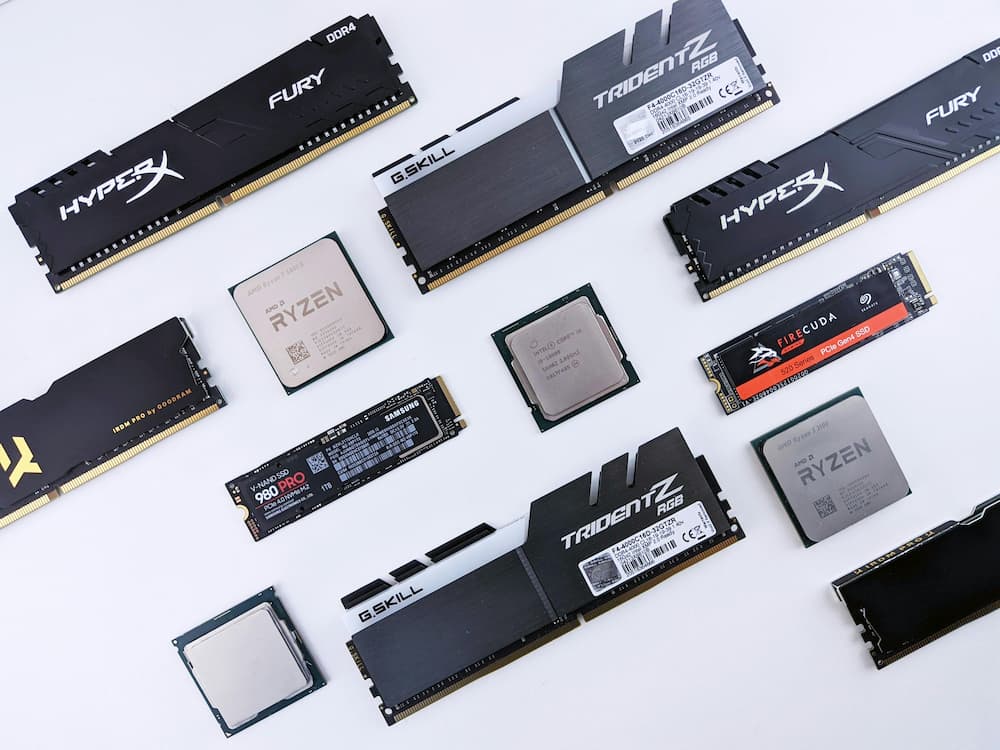
Oui, on peut tout à fait mettre deux SSD dans un PC, et même plus. La plupart des cartes mères modernes prévoient plusieurs emplacements pour ça, que ce soit en M.2 ou en SATA. C’est une configuration vraiment courante, accessible à peu près à tout le monde, et qui change la vie une fois en place.
J’ai moi-même fait ce montage plusieurs fois, et à chaque fois je me dis que c’est l’une des mises à niveau les plus simples qui soit. Pas besoin d’être ingénieur. Juste un tournevis et un peu de patience.
| Point clé | Détail |
|---|---|
| Compatible avec la plupart des PC | Cartes mères récentes : 2 à 4 emplacements M.2 ou SATA |
| Types de SSD | M.2 NVMe, M.2 SATA, SSD 2,5 pouces SATA |
| Utilité principale | OS sur le premier, stockage ou jeux sur le second |
| Difficulté d’installation | Facile à moyenne selon la configuration du boîtier |
| Coût estimé (second SSD) | Entre 30 € et 150 € selon la capacité et le type |
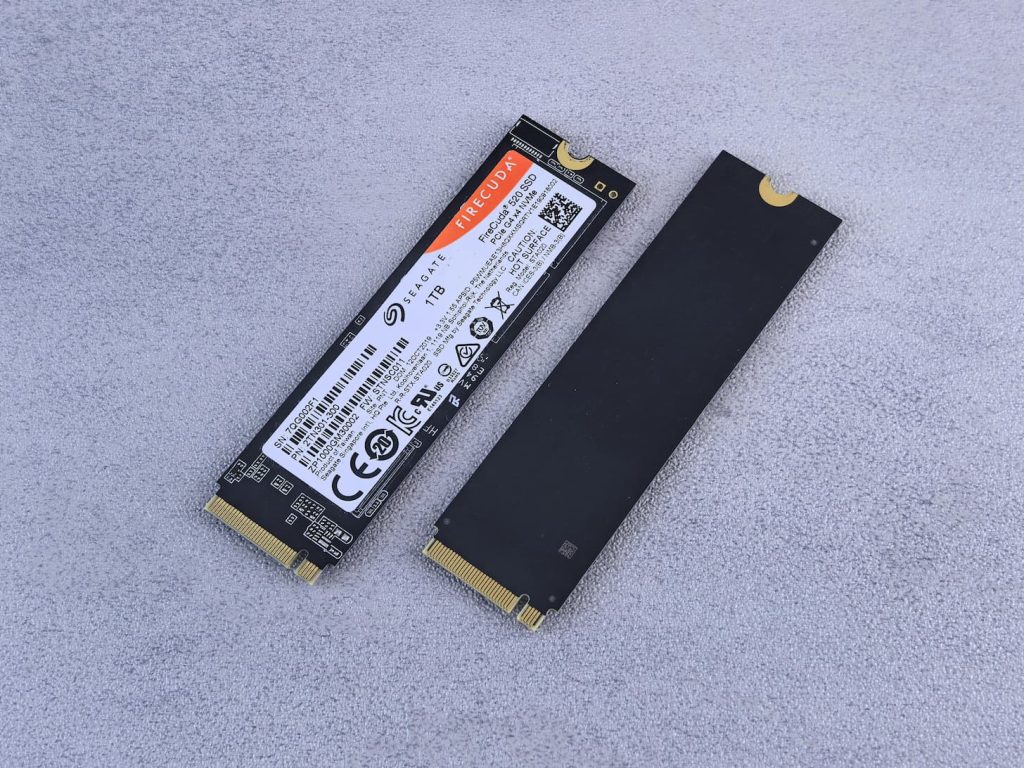
Avant de commander quoi que ce soit, la première chose à faire c’est d’aller jeter un œil à ta carte mère. C’est elle qui dicte tout. Le nombre d’emplacements disponibles, les formats acceptés, les débits maximum — tout ça dépend d’elle.
Tu peux trouver le modèle de ta carte mère facilement. Sur Windows, il suffit d’ouvrir le Gestionnaire des tâches, d’aller dans l’onglet Performances, et de cliquer sur CPU. Le modèle de la carte apparaît en bas à droite. Une fois que tu l’as, direction le site du fabricant pour consulter les specs.
Ce que tu cherches dans la fiche technique, c’est le nombre d’emplacements M.2 et le nombre de ports SATA. Sur une carte mère milieu de gamme d’aujourd’hui, on retrouve généralement deux ou trois slots M.2 et quatre à six ports SATA. C’est largement suffisant pour loger deux, voire trois SSD sans problème.
Pour les PC portables, la situation est un peu différente. Certains modèles n’ont qu’un seul emplacement M.2, et le port SATA est parfois absent ou occupé par un disque dur déjà en place. Dans ce cas, il faut vérifier le manuel de ton modèle précis. Mais pour un PC fixe monté soi-même ou acheté dans le commerce, c’est presque toujours faisable.
Avant de vous séparer d’un appareil, il est essentiel de prendre quelques précautions pour protéger vos données personnelles. Supprimer ses fichiers ne suffit pas toujours : une remise à zéro complète reste la meilleure option pour éviter toute récupération indésirable. Pour tout savoir sur les étapes à suivre, consultez notre guide Comment vider un ordinateur avant de le vendre : le guide complet.
Il existe plusieurs types de connectiques, et elles ne sont pas toutes interchangeables. Voici ce qu’il faut retenir :
La bonne nouvelle, c’est qu’on peut tout à fait mélanger les formats. Rien n’empêche d’avoir un SSD NVMe comme disque système et un SSD SATA 2,5 pouces en stockage secondaire. C’est même une configuration très répandue.
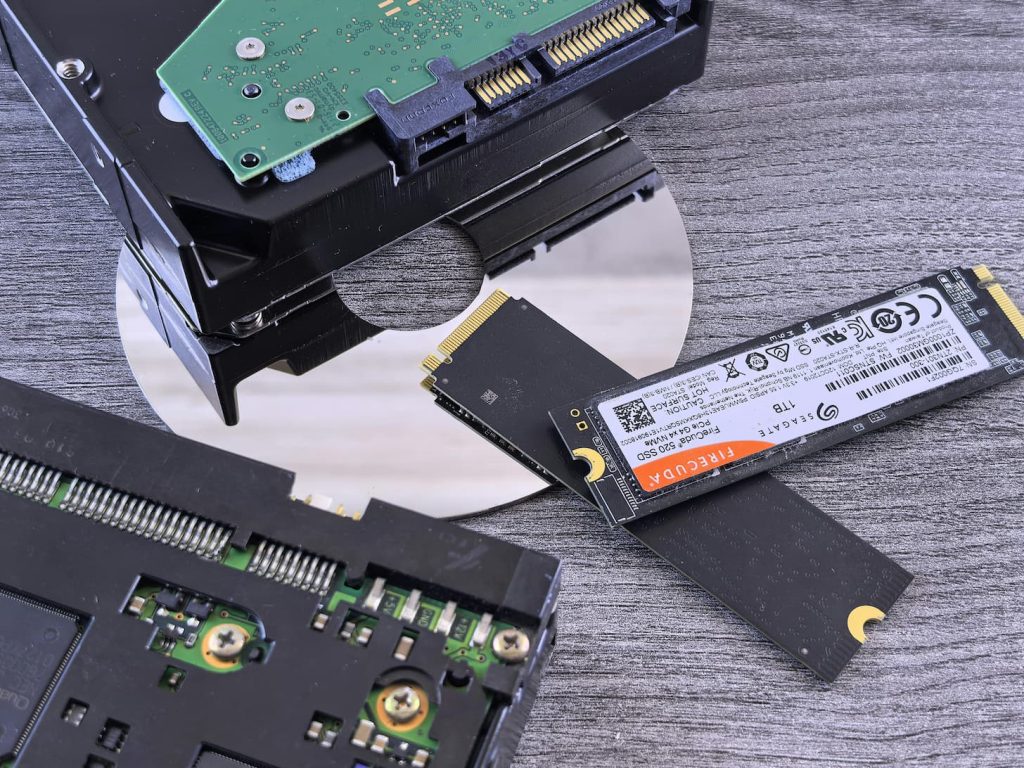
Le M.2 NVMe c’est ce que j’installe en priorité comme disque système. Il se glisse directement dans un slot sur la carte mère, sans câble, sans prise de place dans le boîtier. Les débits peuvent dépasser les 5 000 Mo/s sur les modèles PCIe 4.0. Pour le lancement de Windows ou d’un jeu, c’est vraiment le jour et la nuit.
Si ta carte mère a deux slots M.2, tu peux mettre deux NVMe. Simple comme bonjour. Attention quand même : sur certaines cartes mères d’entrée de gamme, activer le second slot M.2 peut désactiver deux ou trois ports SATA. Ça se vérifie dans la fiche technique avant d’acheter.
Si tu veux personnaliser ton environnement de travail, la gestion de l’affichage est souvent un bon point de départ. J’ai d’ailleurs rédigé un guide complet sur le sujet : Fond d’écran différent sur 2 écrans Windows 11 : comment faire en 2 minutes.
Le SSD SATA — que ce soit en 2,5 pouces ou en M.2 SATA — reste très pertinent pour le stockage de masse. Il est moins cher au gigaoctet que le NVMe, et franchement, pour stocker des photos, des vidéos ou même des jeux qui n’ont pas besoin de temps de chargement ultra-courts, c’est amplement suffisant.
Personnellement, j’utilise souvent un NVMe pour le système et un SSD SATA 2,5 pouces de 1 ou 2 To pour le reste. C’est un combo qui offre le meilleur rapport performance/prix pour la plupart des usages.
Si tu as déjà un vieux SSD qui traîne, il y a de bonnes chances qu’il soit en 2,5 pouces SATA. Bonne nouvelle : tu peux le réutiliser comme deuxième disque. Il te faut juste un câble SATA et un emplacement libre dans le boîtier. Rien de bien compliqué, et ça évite de gaspiller du matériel qui fonctionne encore très bien.
Avant de toucher à quoi que ce soit à l’intérieur du boîtier, pense à couper l’alimentation complètement et à débrancher le câble secteur. C’est la base. Ensuite, une petite décharge antistatique — tu touches le châssis métallique du boîtier quelques secondes — et tu es bon.
Pour un SSD M.2, tu auras besoin d’un tournevis cruciforme de taille 0 ou 1. Certaines cartes mères récentes ont des systèmes de fixation sans vis, ce truc est magique, ça simplifie vraiment l’opération.
Pour un SSD 2,5 pouces SATA, il te faut en plus un câble SATA (souvent fourni avec la carte mère, parfois en spare dans le fond d’un tiroir) et potentiellement un support de montage si ton boîtier ne prévoit pas d’emplacement dédié.
L’installation d’un SSD M.2 c’est vraiment à la portée de tout le monde. Tu repères le slot M.2 sur ta carte mère — il y a généralement une étiquette dessus — tu enlèves la petite vis de fixation si elle est déjà en place, tu insères le SSD à 45 degrés environ, tu le rabats doucement vers le bas, et tu fixes avec la vis. C’est tout.
Si ta carte mère a un dissipateur thermique sur le slot M.2, dépose-le avant d’insérer le SSD puis remets-le ensuite. Ça prend trente secondes de plus mais c’est important pour éviter la chauffe, surtout sur les NVMe haut de gamme.
Pour le 2,5 pouces, c’est un poil plus manuel mais toujours simple. Tu fixes le SSD dans son emplacement dans le boîtier — souvent des cages prévues à cet effet — tu branches le câble SATA entre le SSD et la carte mère, et tu branches également le câble d’alimentation depuis le bloc d’alimentation. Il y a généralement des connecteurs en L qui s’encliquettent facilement.
Le plus dur est fait une fois les câbles bien rangés. Ça n’a pas d’impact sur les performances, mais un boîtier bien câblé c’est quand même plus propre pour la circulation d’air.
La configuration la plus courante, et celle que je recommande, c’est d’installer Windows (ou Linux) sur le SSD le plus rapide et de garder le second pour le stockage des données. Fichiers perso, téléchargements, musique, photos — tout ça n’a pas besoin d’être sur un NVMe à 5 Go/s.
Concrètement, au moment de l’installation de Windows, tu sélectionnes simplement le bon disque. Ensuite, dans les paramètres de stockage de Windows, tu peux définir le deuxième SSD comme emplacement par défaut pour les nouveaux fichiers. C’est dans Paramètres > Système > Stockage > Paramètres de stockage avancés.
Si tu joues, une bonne pratique c’est d’installer Steam, Epic ou GOG sur le second SSD et de laisser le premier pour le système. Les temps de chargement restent très bons même sur un SSD SATA, et tu préserves de l’espace sur ton disque système.
Tu peux même aller plus loin en faisant une sélection : les jeux auxquels tu joues le plus souvent sur le NVMe, les autres sur le SATA. Certains launchers comme Steam permettent de gérer ça facilement avec plusieurs bibliothèques.
Si tu fais de la vidéo, de la photo ou de la musique, une bonne approche c’est de garder tes projets actifs sur le SSD rapide et d’archiver les projets terminés sur le second. Ça garde ton espace de travail fluide sans exploser ton budget stockage.
Il y a quelques pièges classiques dans lesquels je suis tombé ou que j’ai vu des gens rencontrer :
Ce dernier point mérite qu’on s’y attarde. Quand tu connectes un second SSD tout neuf, Windows ne le voit pas forcément dans l’Explorateur. Il faut ouvrir le Gestionnaire de disques (clic droit sur le menu Démarrer), et là Windows te proposera d’initialiser le disque. Tu choisis GPT si tu es sur un système récent, tu crées un nouveau volume simple, tu formates en NTFS — et voilà, le disque apparaît dans l’Explorateur.
Est-ce que deux SSD peuvent ralentir le PC ? Non. Les deux SSD fonctionnent indépendamment. L’un n’affecte pas les performances de l’autre. La seule limite potentielle, c’est la bande passante du contrôleur SATA si tu branches plusieurs disques SATA en même temps, mais ça reste marginal dans un usage quotidien.
Peut-on avoir deux SSD sur un laptop ? Ça dépend du modèle. Certains laptops ont deux slots M.2, d’autres un seul. Quelques-uns ont un slot M.2 et un emplacement 2,5 pouces. Le mieux est de consulter le manuel du fabricant ou des forums spécialisés sur ton modèle exact.
Doit-on installer Windows sur les deux SSD ? Non, pas du tout. Un seul système d’exploitation suffit. Le second SSD sera simplement reconnu comme un disque de stockage supplémentaire, exactement comme une clé USB mais beaucoup plus rapide et permanent.
Peut-on mettre plus de deux SSD ? Oui, sans problème, dans la limite des emplacements disponibles sur ta carte mère. Certains setups enthusiastes en ont trois, quatre, voire plus. C’est parfaitement géré par Windows.
Est-ce que ça change quelque chose à la garantie du PC ? Sur un PC en kit ou assemblé soi-même, non. Sur un PC de marque (Dell, HP, Lenovo…), ouvrir le boîtier peut théoriquement affecter la garantie selon les conditions du fabricant. Dans la pratique, c’est rarement un problème pour une simple extension de stockage, mais ça vaut la peine de vérifier.
Faut-il un RAID avec deux SSD ? Non, ce n’est pas nécessaire. Le RAID 0 (striping) peut augmenter les débits théoriques, mais il divise aussi les données en deux — si un SSD lâche, tu perds tout. Pour un usage standard, deux SSD indépendants c’est bien plus sûr et tout aussi pratique.



