Physical Address
304 North Cardinal St.
Dorchester Center, MA 02124
Physical Address
304 North Cardinal St.
Dorchester Center, MA 02124

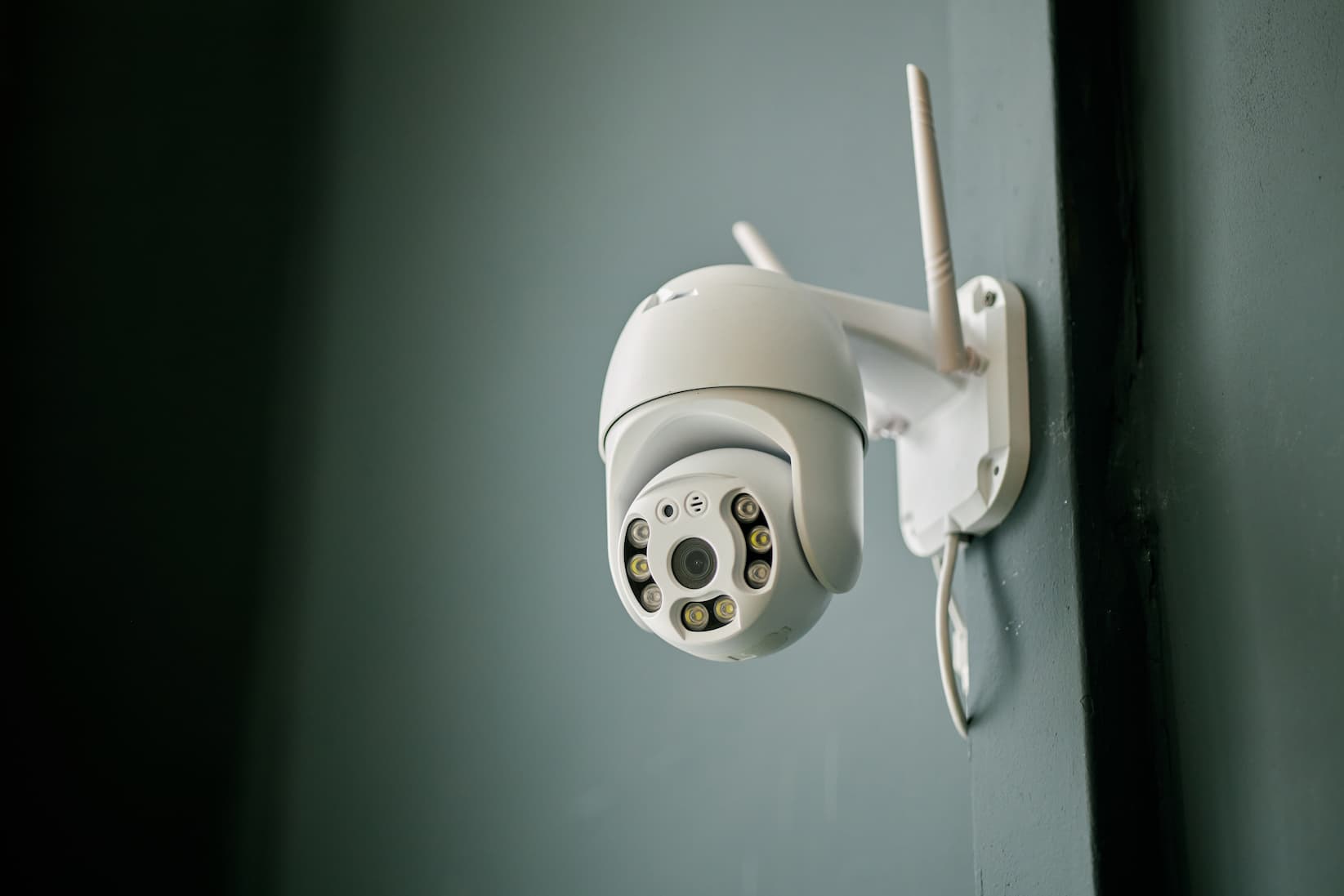
Connecter une caméra Avidsen en wifi, c’est plus simple que ça en a l’air. En gros, tu télécharges l’appli HomePilot ou Avidsen Home, tu crées un compte, tu scans le QR code de ta caméra, et tu entres ton mot de passe wifi. C’est réglé en moins de dix minutes. Mais comme toujours, le diable est dans les détails, alors je te détaille tout ça étape par étape.
Avant de sortir la caméra de sa boîte et de chercher partout où est le bouton de réinitialisation, il y a deux ou trois trucs à vérifier. Personnellement, je me suis planté là-dessus la première fois et j’ai perdu une bonne demi-heure pour rien.
| Élément | Requis | Remarque |
|---|---|---|
| Bande wifi | 2,4 GHz obligatoire | Le 5 GHz n’est pas supporté |
| Application | HomePilot ou Avidsen Home | Selon le modèle de ta caméra |
| Compte utilisateur | Obligatoire | Email + mot de passe à créer |
| Smartphone | iOS ou Android | Connecté au réseau 2,4 GHz pendant la config |
| QR code caméra | Obligatoire | Situé sous l’appareil ou dans la notice |
Avidsen a eu la brillante idée de changer d’application au fil des années, ce qui crée pas mal de confusion. Voilà comment t’y retrouver :
Le plus simple, c’est de scanner le QR code présent sur la boîte ou sous la caméra. En général, ça te redirige directement vers la bonne application. Si t’as plus la boîte, cherche le numéro de modèle sur l’étiquette collée sous l’appareil et vérifie sur le site Avidsen.
Une fois l’appli téléchargée, tu crées un compte avec ton adresse email. Rien de bien compliqué. Note bien ton mot de passe quelque part parce que si tu le perds, la récupération peut prendre un peu de temps.
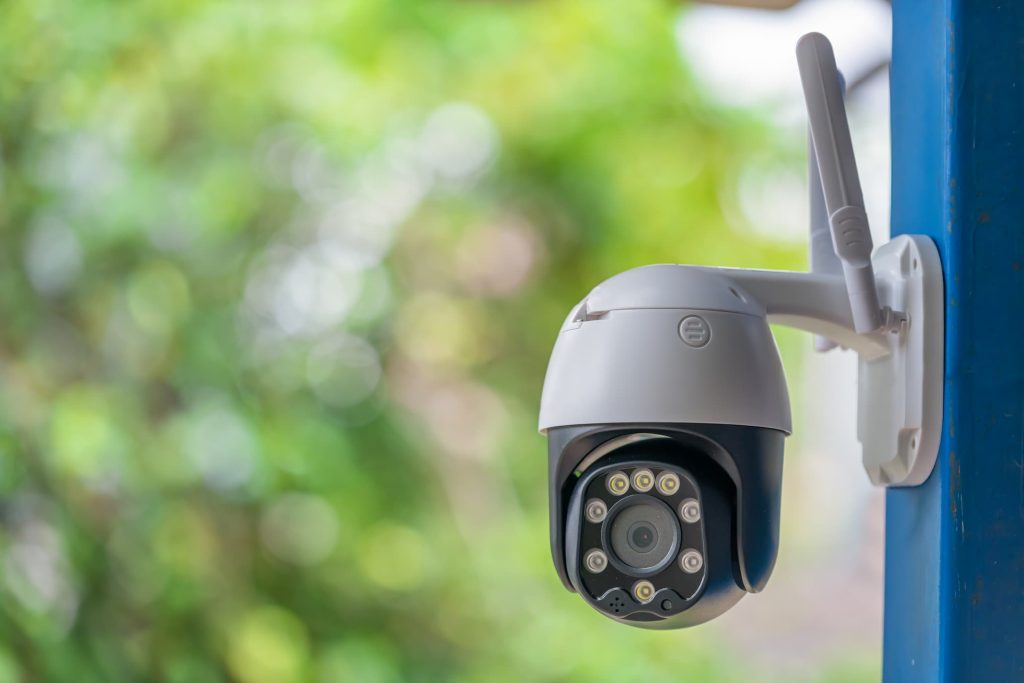
C’est là que ça se passe vraiment. Je vais te donner la procédure qui fonctionne sur la grande majorité des caméras Avidsen wifi actuelles. Si ton modèle est plus ancien ou plus spécifique, il peut y avoir de légères variations, mais la logique reste la même.
Commence par brancher ta caméra sur secteur et attends que le voyant LED clignote. Un voyant qui clignote rapidement en rouge signifie que la caméra est en mode appairage, prête à être configurée. Si le voyant est fixe ou de couleur différente, maintiens le bouton de réinitialisation (généralement sous l’appareil) pendant 5 à 10 secondes jusqu’à entendre un bip.
Ensuite, depuis l’application, appuie sur le « + » en haut à droite pour ajouter un appareil. L’appli te demande de scanner le QR code de ta caméra, celui qui est collé dessous ou dans la notice. Pointe ton téléphone vers lui et l’ajout démarre automatiquement.
L’application te demande ensuite de sélectionner ton réseau wifi et d’entrer le mot de passe. C’est ici que beaucoup de gens bloquent : assure-toi que ton téléphone est bien connecté au réseau 2,4 GHz à ce moment précis. Si ton téléphone est sur le 5 GHz, la caméra et le téléphone ne seront pas sur la même longueur d’onde pendant la config et ça plante.
Une fois le mot de passe entré, la caméra se connecte au réseau. Le voyant LED passe au bleu fixe ou vert selon le modèle, et l’appli affiche un message de confirmation. Le plus dur est fait.
J’ai accompagné pas mal de gens dans cette installation et les problèmes se répètent toujours. La bande 5 GHz c’est la cause numéro un des échecs. La deuxième, c’est un mot de passe wifi avec des caractères spéciaux que l’appli digère mal. Si ton mot de passe contient des guillemets, des esperluettes ou des accents, essaie temporairement de le simplifier le temps de l’appairage.
Troisième erreur classique : être trop loin du routeur pendant la configuration. Même si ta caméra sera installée à 15 mètres de ta box une fois tout en place, fais la config à moins de 3 mètres. Tu déplaceras la caméra après.
Il y a aussi le cas où l’appli plante en pleine configuration. Dans ce cas, pas d’inquiétude : réinitialise la caméra, ferme complètement l’appli, rouvre-la et recommence. Ça arrive, c’est agaçant, mais ça repart toujours.
La sécurité à domicile passe souvent par des détails techniques qu’on néglige au départ. Si tu te demandes jusqu’où peut réellement capter ton équipement selon les matériaux, les obstacles ou la configuration de ton réseau, j’ai rédigé un guide complet sur le sujet : Quelle est la portée d’une caméra de surveillance wifi : ce que j’ai appris après des années à en installer.
Une fois la caméra connectée, le vrai travail commence. Une caméra Avidsen wifi mal placée, c’est une caméra qui déconnecte toutes les nuits et envoie des notifications à 3h du matin pour rien. Pour éviter ça, quelques règles simples.
Place ta caméra dans une zone où le signal wifi affiche au minimum deux barres sur ton téléphone. Les murs en béton et les planchers chauffants sont des tueurs de signal. Si tu veux surveiller un garage en sous-sol ou un abri de jardin éloigné, prévois un répéteur wifi ou un point d’accès dédié.
Évite aussi de placer la caméra juste à côté d’un four à micro-ondes ou d’un téléphone sans fil DECT, qui émettent aussi en 2,4 GHz et créent des interférences. C’est un truc que personne ne dit mais qui explique beaucoup de déconnexions inexpliquées.
Pense également à activer les notifications push dans l’application pour recevoir une alerte dès qu’un mouvement est détecté. Et si tu veux consulter les images en dehors de chez toi, vérifie que l’accès à distance est bien activé dans les paramètres de l’appli. Ce truc est magique quand tu es en vacances et que tu veux jeter un œil sur la maison.
Avidsen publie régulièrement des mises à jour firmware pour ses caméras. Ces mises à jour corrigent des bugs, améliorent la stabilité wifi et ajoutent parfois de nouvelles fonctionnalités. L’application te prévient en général automatiquement, mais vérifie de temps en temps dans les paramètres de l’appareil. Une caméra à jour, c’est une caméra qui tient la connexion beaucoup mieux dans le temps.
L’application ne trouve pas ma caméra lors de l’ajout, que faire ? Vérifie d’abord que le voyant clignote bien en rouge (mode appairage). Si ce n’est pas le cas, réinitialise la caméra avec le bouton reset. Assure-toi aussi que ton téléphone est connecté au réseau 2,4 GHz et que tu es proche du routeur.
Ma caméra Avidsen se déconnecte souvent du wifi, c’est normal ? Non, ça ne devrait pas arriver régulièrement. Les causes les plus fréquentes sont un signal trop faible, des interférences avec d’autres appareils, ou un firmware obsolète. Rapproche la caméra du routeur ou ajoute un répéteur, et vérifie les mises à jour disponibles.
Peut-on connecter plusieurs caméras Avidsen sur le même compte ? Oui, sans limite dans l’application. Tu ajoutes chaque caméra une par une via le même processus. Elles apparaissent toutes dans l’interface principale de l’appli et tu peux basculer de l’une à l’autre facilement.
Est-ce que la caméra fonctionne sans wifi, par exemple avec une carte SIM ? Les caméras Avidsen classiques sont exclusivement wifi. Il existe des modèles 4G dans la gamme Avidsen, mais ce sont des références distinctes. Vérifie bien la fiche produit avant l’achat si tu as besoin d’une solution sans connexion filaire.
Que faire si j’ai perdu le QR code de ma caméra ? Le QR code est parfois aussi présent dans la notice papier fournie dans la boîte. Sinon, certains modèles permettent un ajout manuel via l’identifiant UID de la caméra, que tu peux retrouver dans les paramètres de l’appareil une fois alimenté, ou en contactant le support Avidsen avec le numéro de série.
L’appli HomePilot ou Avidsen Home est-elle gratuite ? Oui, les deux applications sont gratuites. Certaines fonctionnalités avancées comme le stockage cloud des enregistrements peuvent nécessiter un abonnement, mais la surveillance en direct et les notifications de base sont incluses sans frais.



