Physical Address
304 North Cardinal St.
Dorchester Center, MA 02124
Physical Address
304 North Cardinal St.
Dorchester Center, MA 02124

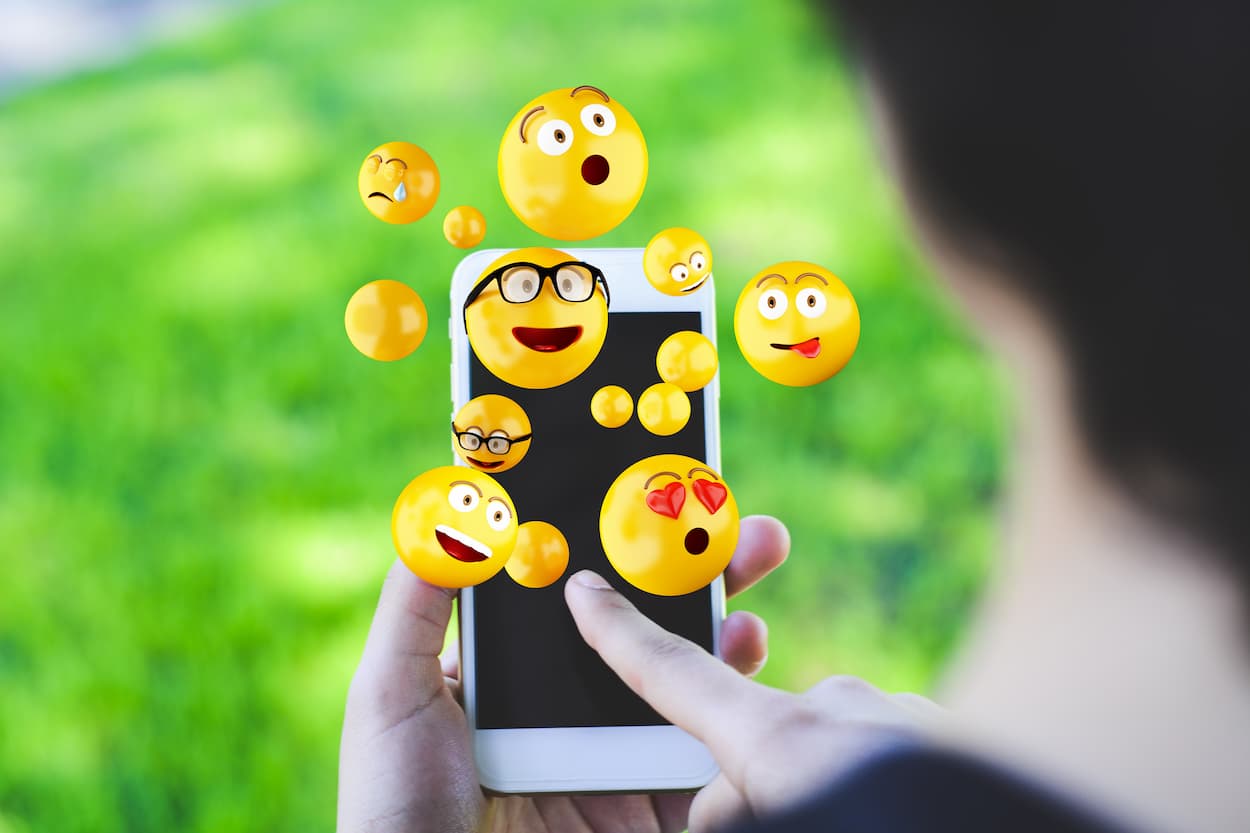
Tu veux les emoji iPhone sur ton Android mais sans installer une appli de plus ? Bonne nouvelle : c’est possible. La méthode principale consiste à changer la police système de ton Android via les paramètres natifs ou en remplaçant directement les fichiers de polices du système. Sur Samsung notamment, ça se fait depuis les paramètres de l’écran d’accueil ou via Good Lock. Résultat : les emoji Apple s’affichent à la place des emoji Google partout sur ton téléphone.
Je t’explique tout ça en détail ci-dessous, étape par étape.

C’est un truc qui surprend beaucoup de gens. Les emoji iPhone (ceux d’Apple) et les emoji Android (ceux de Google, appelés Noto Emoji) ne se ressemblent pas vraiment. Même si tu envoies le même emoji 😂 à quelqu’un sur iPhone depuis ton Android, lui voit le visage Apple et toi tu vois le visage Google.
Chaque fabricant crée son propre jeu d’emoji. Samsung a les siens, Google a les siens, Apple les siens. L’Unicode définit juste ce que représente un emoji (par exemple, U+1F600 = visage souriant), mais pas son apparence visuelle. C’est donc chaque marque qui dessine le rendu final.| Plateforme | Jeu d’emoji utilisé | Style visuel |
|---|---|---|
| iPhone (iOS) | Apple Emoji | Arrondi, réaliste, très coloré |
| Android (Google Pixel) | Noto Emoji | Flat, minimaliste, sobre |
| Samsung Galaxy | Samsung Emoji (One UI) | Semi-réaliste, plus proche d’Apple |
| Windows | Segoe UI Emoji | Coloré, style cartoon |

Personnellement, je vais être honnête : sans aucune application, les options restent limitées. Mais elles existent quand même. Tout dépend du modèle de ton téléphone et de la version d’Android que tu utilises.
Voici les deux grandes approches sans passer par une application tierce classique :
La méthode Samsung est clairement la plus accessible. La méthode universelle, elle, est plus technique. Je te détaille les deux.
Good Lock est une application officielle de Samsung, disponible sur le Galaxy Store (pas le Play Store). Ce n’est pas une application tierce au sens classique du terme — c’est un outil de personnalisation développé par Samsung lui-même. Et il permet, via le module Theme Park, de modifier en profondeur l’apparence du système, y compris les emoji.
Voici comment ça se passe concrètement :
.ttf contenant les glyphes Apple Emoji) depuis une source sérieuseUne fois appliqué, les emoji Apple s’affichent dans toutes les apps compatibles avec les thèmes système : SMS, WhatsApp, clavier, etc.
Ce truc est vraiment bien fichu pour les Samsung. Le rendu est propre, sans lag, et sans risque de casser le système.
Sur un Android classique (Pixel, OnePlus, Xiaomi, etc.), il n’existe pas d’équivalent de Good Lock. La seule façon de changer les emoji sans installer d’application au sens strict, c’est de remplacer directement le fichier de police emoji dans le système.
Ce fichier s’appelle généralement NotoColorEmoji.ttf et se trouve dans /system/fonts/. L’idée : le remplacer par un fichier .ttf qui contient les glyphes Apple.
Le problème, c’est que ce dossier est protégé en écriture. Pour y accéder, il faut soit :
Avec les droits root, la procédure est la suivante :
/system/fonts/NotoColorEmoji.ttf original (important !)NotoColorEmoji.ttfAprès redémarrage, tous les emoji du système sont remplacés par les emoji Apple. C’est radical et ça fonctionne vraiment bien.
Si tu ne veux pas toucher au système, il y a une autre approche : forcer l’affichage des emoji Apple dans certaines applications sans rien modifier sur le téléphone.
Quelques applications comme Telegram ou Signal permettent d’activer un pack d’emoji personnalisé directement dans leurs paramètres. Dans Telegram par exemple, tu peux installer un pack d’emoji Apple via les paramètres de l’application elle-même, sans modifier quoi que ce soit au niveau système.
C’est moins universel — ça ne s’applique qu’à cette app — mais c’est de loin la méthode la plus simple et la moins risquée.
Il faut aussi savoir que sur les sites web et dans certaines apps, l’affichage des emoji dépend du navigateur ou du développeur de l’app, pas de toi. Chrome sur Android affiche les emoji Noto par défaut. Tu ne peux pas vraiment changer ça sans modifier le système.
Je veux pas te faire peur, mais il faut être clair sur les risques potentiels. Modifier les fichiers système d’un Android, surtout si tu rootes ton téléphone, ça a des conséquences :
La méthode Samsung avec Good Lock, elle, ne présente aucun de ces risques. C’est pour ça que je la recommande en premier si tu as un Samsung.
Pour les autres, si tu n’es pas à l’aise avec la ligne de commande ou le root, honnêtement, la meilleure option reste d’utiliser une application comme Emoji Font 3 ou les packs emoji intégrés à Telegram. Le jeu n’en vaut pas toujours la chandelle juste pour des emoji.
Peut-on avoir les emoji Apple sur Android sans rooter son téléphone ? Oui, sur Samsung via Good Lock et Theme Park, sans root ni modification système. Sur les autres Android, c’est compliqué sans root, sauf pour certaines applications comme Telegram qui proposent leurs propres packs d’emoji.
Les emoji Apple sur Android s’affichent-ils aussi chez le destinataire ? Non. La modification est locale à ton téléphone. Le destinataire voit toujours les emoji selon son propre système. Si tu envoies un 😊 depuis ton Android modifié, un iPhone reçoit le 😊 Apple, et un Android standard reçoit le 😊 Google.
Good Lock fonctionne-t-il sur tous les Samsung ? Good Lock est disponible sur la plupart des Samsung récents sous One UI 3.0 et versions ultérieures. Il n’est pas disponible dans tous les pays directement, mais on peut contourner ça en changeant la région dans les paramètres Samsung ou en téléchargeant l’APK depuis le site officiel Samsung.
Peut-on revenir aux emoji Android d’origine après modification ? Oui. Avec Good Lock, il suffit de supprimer le thème appliqué. Avec la méthode de remplacement de fichier, il faut restaurer le fichier de sauvegarde que tu auras pris soin de conserver.
Pourquoi les emoji iPhone sont-ils si populaires sur Android ? Le design Apple est généralement perçu comme plus expressif et plus reconnaissable. Beaucoup d’utilisateurs Android trouvent que les Noto Emoji de Google sont trop sobres comparés aux Apple Emoji. C’est une question de goût, mais la demande est clairement là.
La méthode ADB fonctionne-t-elle sans rooter le téléphone ? ADB seul ne permet pas d’écrire dans /system/fonts/ sans root sur les Android modernes. Il faudrait une combinaison de ADB + mode recovery personnalisé, ce qui revient quasiment à rooter le téléphone de toute façon.