Physical Address
304 North Cardinal St.
Dorchester Center, MA 02124
Physical Address
304 North Cardinal St.
Dorchester Center, MA 02124

Tu viens d’acheter une Renault équipée du R Link 2 et tu veux connecter ton Android pour profiter d’Android Auto ? Bonne nouvelle : c’est faisable, mais il y a quelques étapes à suivre pour que ça marche vraiment. Je vais te montrer exactement comment faire, dans l’ordre, sans te noyer dans du jargon technique.
La réponse courte : pour activer Android Auto sur le R Link 2, tu dois d’abord mettre à jour le système via la clé USB Renault, activer Android Auto dans les paramètres du véhicule, puis brancher ton téléphone avec un câble USB compatible. C’est tout. Mais dans les détails, il y a quelques petites choses à savoir.
| Critère | Détail |
|---|---|
| Système concerné | Renault R Link 2 |
| Compatibilité Android Auto | Android 6.0 minimum (Marshmallow) |
| Connexion requise | Câble USB (filaire uniquement) |
| Mise à jour nécessaire | Oui, via Renault Media Nav Toolbox ou clé USB |
| Application à installer | Android Auto (Google Play Store) |
| Version R Link 2 compatible | Version 4.x et supérieure |
| Marques de véhicules concernées | Renault (Clio, Captur, Megane, Kadjar, etc.) |
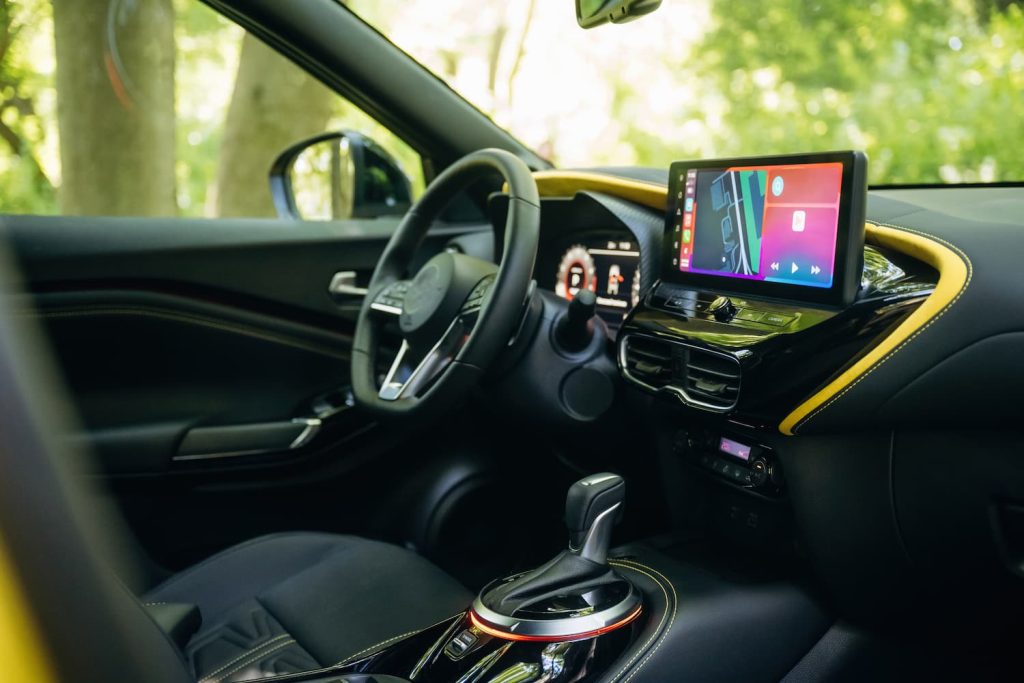
Le R Link 2 est le système d’infodivertissement que Renault a intégré dans beaucoup de ses modèles depuis 2016 environ. On le retrouve dans la Clio IV restylée, la Captur, la Mégane 4, le Kadjar, le Scénic 4 et d’autres. C’est un écran tactile central qui gère la navigation, la musique, les appels mains libres et maintenant, Android Auto.
Personnellement, la première fois que j’ai vu ce système, je me suis dit que c’était honnêtement pas mal pour un constructeur généraliste. L’interface est propre, réactive, et une fois Android Auto activé, ça devient vraiment agréable à utiliser au quotidien.
La bonne nouvelle, c’est que Renault a rendu la compatibilité Android Auto disponible via une mise à jour logicielle. Donc si ton R Link 2 n’affiche pas encore cette option, c’est probablement juste qu’il n’est pas à jour. Rien de bien compliqué à régler.
Avant de rentrer dans le vif du sujet, vérifions ensemble que tu as tout ce qu’il faut. Rien d’extraordinaire, mais mieux vaut ne pas découvrir qu’il manque quelque chose en plein milieu de la procédure.
Une fois que t’as tout ça, le plus dur est fait.
C’est l’étape que beaucoup de gens sautent et qui explique pourquoi Android Auto ne s’affiche pas dans les options du R Link 2. Le système doit être en version 4.x minimum pour prendre en charge Android Auto.
Tu vas sur le site officiel de Renault Media Nav, généralement accessible via renault-media.com ou directement depuis l’espace client de Renault. Tu cherches la section dédiée aux mises à jour du R Link 2. Tu renseignes le numéro de série de ton système (tu le trouves dans les paramètres du R Link 2, rubrique « Informations système »), et le site te propose les mises à jour disponibles pour ton appareil.
Tu télécharges le fichier de mise à jour, tu le copies sur ta clé USB formatée en FAT32, et c’est parti.
Tu branches la clé USB sur le port USB de la voiture (moteur en marche ou en mode accessoire), et le R Link 2 détecte automatiquement la mise à jour. Un message apparaît à l’écran pour te proposer d’installer. Tu confirmes, et le système redémarre tout seul. Ça prend généralement entre 10 et 20 minutes.
Ne coupe pas le moteur pendant la mise à jour. C’est important pour ne pas interrompre le processus et éviter de se retrouver avec un système bloqué.
Une fois la mise à jour installée, l’option Android Auto apparaît dans les paramètres du R Link 2. Sur l’écran d’accueil, tu appuies sur l’icône Paramètres (la petite roue dentée). Tu vas ensuite dans Système, puis tu cherches la rubrique Connexion téléphone ou directement Android Auto selon la version de ton interface.
Tu actives l’option, et c’est tout. Le système est maintenant prêt à accueillir ta connexion Android Auto dès que tu branches un téléphone compatible.
Il y a un détail que j’ai mis du temps à comprendre : Android Auto doit aussi être activé sur le téléphone. Dans les paramètres Android, tu vas dans Applications connectées (ou selon ton téléphone, Paramètres > Android Auto), et tu t’assures que l’app est bien autorisée à se lancer automatiquement à la connexion.
C’est là que tout se passe. Tu prends ton câble USB, tu branches le téléphone sur le port USB de la voiture (généralement situé dans la console centrale), et normalement, Android Auto se lance tout seul sur l’écran du R Link 2.
Si c’est la première connexion, une notification apparaît sur ton téléphone pour confirmer que tu veux démarrer Android Auto. Tu acceptes, et l’interface Google s’affiche sur l’écran de la voiture.
Ce truc est magique une fois que ça tourne. Tu as accès à Google Maps, Waze, Spotify, Google Assistant et toutes tes applications compatibles directement depuis l’écran du R Link 2, avec des grandes icônes faciles à utiliser en roulant.
Un point important : le câble USB compte vraiment. Si ça ne marche pas du premier coup, essaie un autre câble avant de te poser des questions. J’ai personnellement perdu une heure à déboguer une connexion qui ne fonctionnait pas, avant de réaliser que mon câble était tout simplement trop vieux pour transférer des données correctement. Un câble USB-C récent et certifié, c’est la solution dans 80 % des cas de problèmes.
Dans un monde parfait, tout se connecte du premier coup. Dans la vraie vie, il y a quelques galères classiques que tu peux rencontrer.
Android Auto ne s’affiche pas dans le menu du R Link 2 : c’est presque toujours un problème de mise à jour. Ton système n’est pas encore à la bonne version. Refais la procédure de mise à jour décrite plus haut.
Le téléphone se charge mais Android Auto ne se lance pas : le câble est probablement un câble de charge uniquement, sans les broches de données. Il te faut un câble USB data, pas juste un câble de recharge.
L’écran reste noir ou se fige au lancement : essaie de débrancher et rebrancher. Si ça persiste, redémarre le R Link 2 en maintenant le bouton d’alimentation de l’écran plusieurs secondes.
Android Auto se déconnecte tout seul en roulant : ça vient généralement d’un câble de mauvaise qualité ou d’un port USB un peu usé. Essaie de légèrement maintenir le câble en position ou d’investir dans un meilleur câble.
Est-ce qu’Android Auto fonctionne sans fil sur le R Link 2 ? Non. Le R Link 2 ne supporte pas Android Auto sans fil. La connexion se fait uniquement via câble USB. Si tu veux du sans fil, il faudrait passer par un adaptateur tiers, mais les résultats sont variables et ce n’est pas officiellement supporté par Renault.
Mon R Link 2 est compatible Android Auto sur quelle version ? À partir de la version 4.x du logiciel R Link 2. Si tu es en dessous, la mise à jour est indispensable. Tu peux vérifier la version dans Paramètres > Système > Informations.
Est-ce que l’activation est gratuite ? Oui, la mise à jour et l’activation d’Android Auto sur le R Link 2 sont entièrement gratuites. Il suffit de télécharger la mise à jour sur le site Renault et d’installer l’app Android Auto depuis le Play Store.
Quelle version d’Android est nécessaire ? Il faut au minimum Android 6.0 Marshmallow. Tous les téléphones récents remplissent cette condition sans problème.
Est-ce que Apple CarPlay est aussi disponible sur le R Link 2 ? Non. Le R Link 2 est compatible Android Auto uniquement. Si tu as un iPhone, tu ne pourras pas utiliser CarPlay avec ce système.
Combien de temps prend la mise à jour du R Link 2 ? En général entre 10 et 20 minutes selon la taille de la mise à jour. Il ne faut pas couper le contact pendant le processus.
Mon téléphone est reconnu mais l’interface Android Auto n’apparaît pas. Pourquoi ? Vérifie que l’application Android Auto est bien à jour sur ton téléphone, et que les permissions nécessaires sont accordées (notamment l’accès aux notifications et le démarrage automatique). Va dans les paramètres de l’app sur ton téléphone et assure-toi que tout est activé.



