Physical Address
304 North Cardinal St.
Dorchester Center, MA 02124
Physical Address
304 North Cardinal St.
Dorchester Center, MA 02124

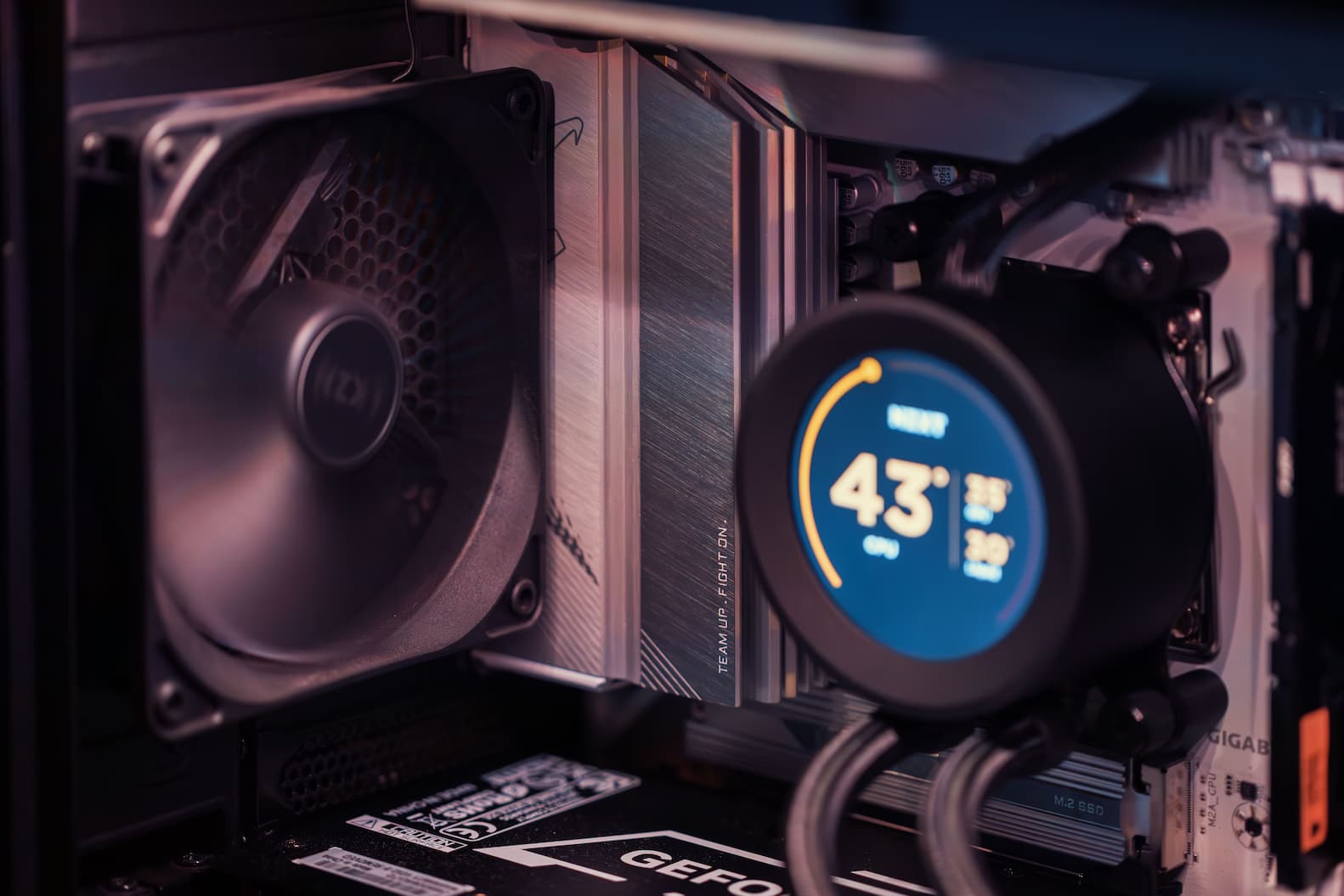
Tu entends ton PC souffler comme un sèche-cheveux en pleine canicule ? Ou tu veux juste vérifier que tout va bien sous le capot ? Bonne nouvelle : voir la température du processeur sous Windows 11 prend moins de deux minutes. Personnellement, je le fais régulièrement, et franchement c’est devenu un réflexe. Soit tu passes par le Gestionnaire des tâches intégré (le plus simple), soit tu installes un petit logiciel gratuit comme HWMonitor ou Core Temp pour avoir des infos vraiment précises. Je t’explique tout ça dans les grandes lignes, étape par étape.
C’est un truc que beaucoup de gens ignorent, et pourtant c’est vraiment important. Un processeur (ou CPU) qui tourne trop chaud, ça peut provoquer des ralentissements, des plantages, voire des dommages à long terme sur le matériel. Windows 11 va automatiquement brider les performances pour protéger le composant, c’est ce qu’on appelle le throttling thermique. Résultat : ton PC rame sans que tu comprennes pourquoi.
Surveiller la température, c’est à la portée de tout le monde. Pas besoin d’être un technicien. En quelques clics, tu sais exactement où tu en es. Et crois-moi, une fois que tu as pris l’habitude, tu ne t’en passes plus.
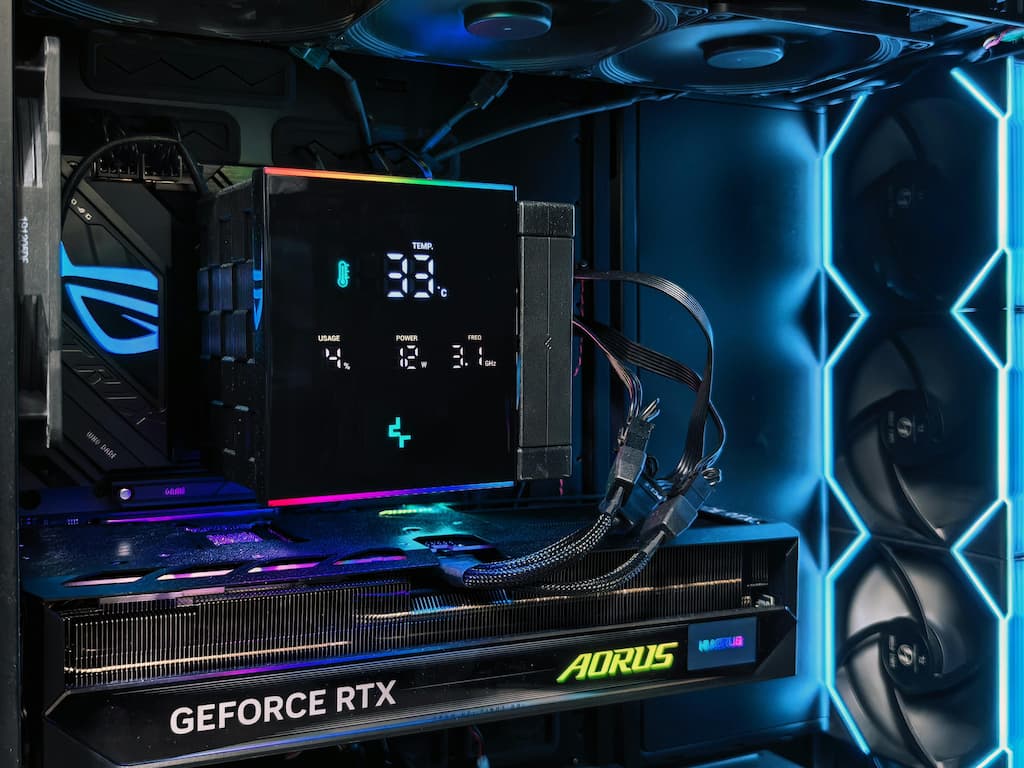
Depuis une mise à jour de Windows 11 (version 22H2 et ultérieures), Microsoft a ajouté un affichage de la température CPU directement dans le Gestionnaire des tâches. C’est pas parfait, mais pour un premier coup d’œil, c’est largement suffisant.
Voici comment faire :
C’est aussi simple que ça. Si tu ne vois pas la température, c’est probablement que ton PC n’est pas encore à jour ou que ton fabricant de carte mère ne remonte pas cette info via les capteurs standards. Dans ce cas, pas d’inquiétude, les logiciels tiers font le boulot parfaitement.
Personnellement, HWMonitor de CPUID est le logiciel que j’ouvre en premier dès que j’ai un doute sur la température de mon setup. Il est gratuit, il ne pèse rien, et il regroupe absolument toutes les infos thermiques de ton PC en un seul endroit : CPU, GPU, disques durs, carte mère.
Pour l’utiliser, tu télécharges HWMonitor sur le site officiel de CPUID (cpuid.com), tu lances le .exe sans même avoir besoin d’installer quoi que ce soit dans la version portable, et l’outil te liste immédiatement les températures de chaque composant. Tu verras des valeurs Min, Max et Value (la température actuelle). C’est ce truc-là qui est magique : tu stresses ton CPU en lançant un jeu ou un rendu vidéo, et tu reviens voir la colonne Max pour savoir jusqu’où il est monté.
La colonne qui t’intéresse pour le processeur, c’est généralement la ligne Package ou CPU Package. C’est la température globale du chip, celle qui compte vraiment.
Si tu veux quelque chose d’encore plus simple, Core Temp est fait pour toi. Il affiche la température de chaque cœur de ton processeur, directement dans la barre des tâches Windows. Tu n’as même plus besoin d’ouvrir une fenêtre : un coup d’œil en bas à droite de l’écran, et tu sais où tu en es.
L’installation prend 30 secondes. Attention juste lors du setup : décoche les cases qui proposent des logiciels supplémentaires, c’est le genre de truc qui arrive dans beaucoup d’installateurs gratuits. Une fois lancé, Core Temp démarre avec Windows et te donne un suivi permanent. Franchement, pour une utilisation basique, le plus dur est fait dès l’installation.
Tu joues ? Alors MSI Afterburner est probablement déjà sur ton PC, ou il devrait l’être. En combinaison avec RivaTuner Statistics Server (fourni dans le même installateur), il affiche un overlay en jeu avec la température du CPU, du GPU, le framerate, et plein d’autres métriques.
C’est vraiment pratique parce que tu n’as pas besoin de passer par alt-tab pour vérifier. Tu joues, tu gardes un œil sur les chiffres dans un coin de l’écran, et tu sais immédiatement si ton PC est en train de surchauffer pendant une session intense.
Pour activer l’affichage du CPU dans l’overlay, tu vas dans les paramètres de Monitoring, tu coches CPU Temperature, et tu actives l’option « Afficher dans l’overlay ». Simple.
| Outil | Gratuit | Installation requise | Température CPU | Overlay en jeu | Idéal pour |
|---|---|---|---|---|---|
| Gestionnaire des tâches Windows 11 | ✅ Oui | ❌ Non | ✅ Oui (basique) | ❌ Non | Vérification rapide |
| HWMonitor | ✅ Oui | Optionnelle (portable dispo) | ✅ Très détaillé | ❌ Non | Diagnostic complet |
| Core Temp | ✅ Oui | ✅ Oui | ✅ Oui (par cœur) | ❌ Non | Surveillance passive |
| MSI Afterburner | ✅ Oui | ✅ Oui | ✅ Oui | ✅ Oui | Gamers |
C’est la question que tout le monde se pose après avoir regardé les chiffres pour la première fois. En général, voilà ce que tu peux retenir :
Ces valeurs varient selon le modèle de CPU. Un Intel Core i9 ou un AMD Ryzen 9 tolèrent des températures plus élevées qu’un vieux Core i5 de 2015. Le mieux, c’est de chercher les specs de ton processeur spécifiquement pour connaître son TJmax (température maximale admissible). Pour la plupart des CPU modernes, elle tourne autour de 100°C, mais on essaie de rester bien en dessous en usage normal.
Si tu constates des températures anormalement élevées au repos ou sous charge légère, voilà ce que je regarde en priorité :
Le nettoyage est généralement la première cause. La poussière s’accumule sur les ventilateurs et le radiateur du CPU, et ça bloque la circulation d’air. Un coup de bombe à air comprimé dans les aérations, et la température peut chuter de 10 à 15°C du jour au lendemain. Comme je l’ai fait pendant des années sur mes anciens PC de bureau, un nettoyage tous les 6 mois fait une vraie différence.
La pâte thermique est un autre suspect. C’est la substance qui fait le lien thermique entre le processeur et son ventirad. Avec le temps (3 à 5 ans), elle se dessèche et perd son efficacité. Remplacer la pâte thermique est une opération un peu plus technique, mais rien de bien compliqué si tu suis un tuto vidéo pas à pas.
Les paramètres Windows peuvent aussi jouer un rôle. Si tu es en mode Performances élevées dans les options d’alimentation, ton CPU tourne à plein régime en permanence. Passer en mode Équilibré peut suffire à baisser la température au repos de plusieurs degrés.
Et si après tout ça la température reste anormale, le problème vient peut-être du ventirad lui-même (ventilateur défaillant, radiateur inadapté pour un CPU qui dégage beaucoup de chaleur). Dans ce cas, envisager un meilleur système de refroidissement devient une priorité.
Est-ce que Windows 11 affiche la température CPU sans logiciel tiers ? Oui, depuis la version 22H2 de Windows 11, le Gestionnaire des tâches affiche la température du processeur dans l’onglet Performances. C’est basique mais suffisant pour un premier diagnostic.
Quel est le meilleur logiciel gratuit pour surveiller la température CPU ? Personnellement je recommande HWMonitor pour sa précision et sa simplicité. Core Temp est excellent aussi si tu veux juste un affichage permanent dans la barre des tâches.
À partir de quelle température mon processeur est-il en danger ? La plupart des CPU modernes commencent à brider leurs performances au-delà de 90°C et risquent des dommages prolongés au-delà de leur TJmax (généralement 100°C). Si tu dépasses régulièrement 90°C sous charge, il faut s’en occuper.
Peut-on voir la température CPU dans le BIOS ? Oui, le BIOS ou UEFI de ta carte mère affiche généralement la température du CPU dans la section de monitoring matériel. C’est utile pour vérifier la température au démarrage, avant même que Windows se lance.
Pourquoi je ne vois pas la température dans le Gestionnaire des tâches Windows 11 ? Deux raisons possibles : soit Windows 11 n’est pas à jour (il faut la version 22H2 minimum), soit ton fabricant de carte mère ne remonte pas les données thermiques via l’interface standard. Dans ce cas, un logiciel comme HWMonitor contourne ce problème sans souci.
Est-ce que surveiller la température en permanence ralentit le PC ? Non. Des outils comme Core Temp ou HWMonitor sont extrêmement légers et n’ont aucun impact mesurable sur les performances. Tu peux les laisser tourner en arrière-plan sans aucun problème.




