Physical Address
304 North Cardinal St.
Dorchester Center, MA 02124
Physical Address
304 North Cardinal St.
Dorchester Center, MA 02124

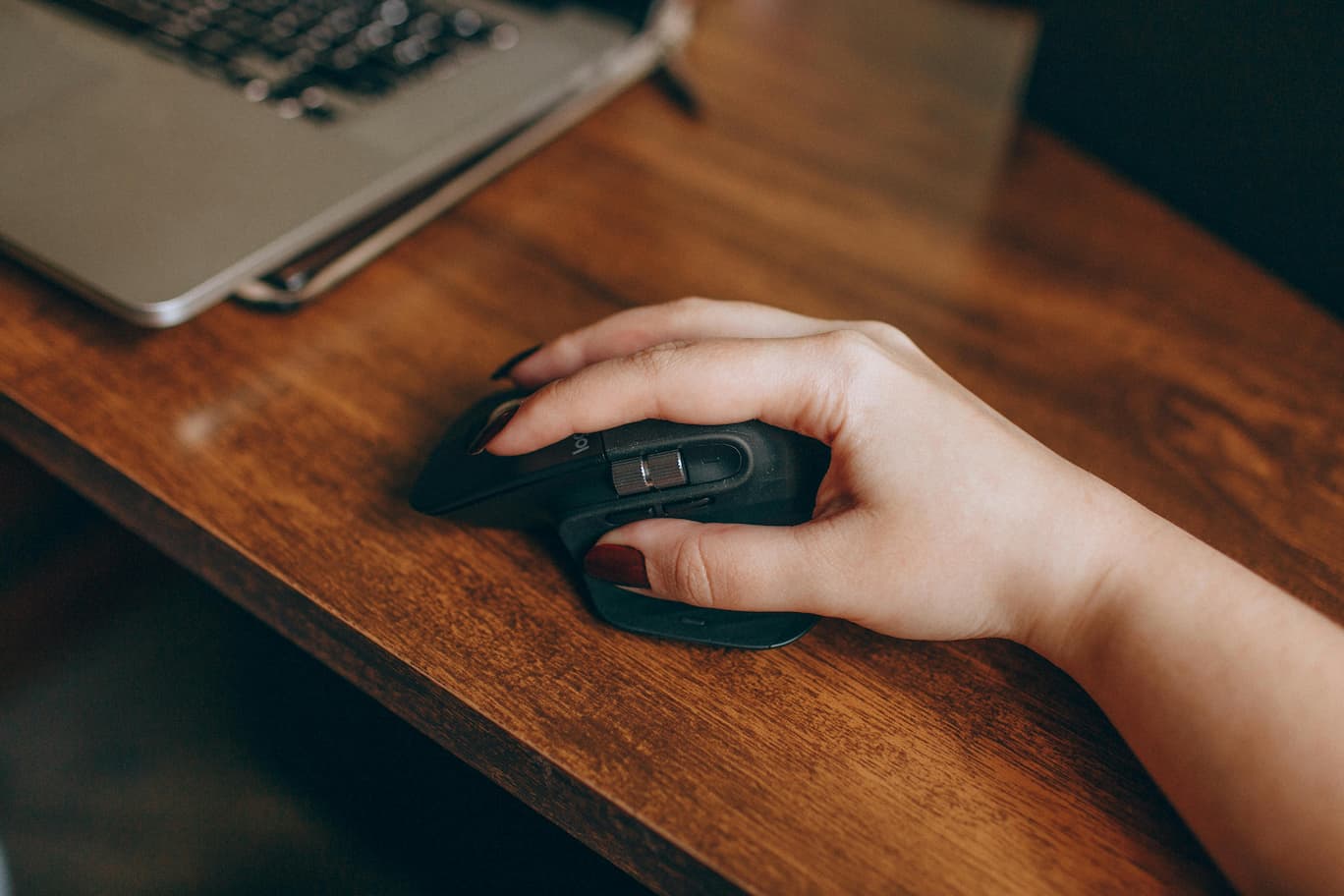
Je sais exactement ce que tu ressens. Ta souris MX Verticale est branchée, le voyant s’allume peut-être, mais ton ordinateur fait comme si elle n’existait pas. C’est frustrant, surtout quand on a investi dans du bon matériel. La bonne nouvelle, c’est que dans 90% des cas, le problème vient d’un pilote obsolète, d’un port USB défectueux ou d’un conflit logiciel. Je vais te montrer comment régler ça, étape par étape.
Avant de paniquer et de penser que ta souris est morte, on va d’abord vérifier les bases. Souvent, c’est juste une petite manipulation qui suffit. J’ai vu tellement de gens sur les forums qui ont résolu leur problème en changeant simplement de port USB. Vraiment, c’est plus courant qu’on ne le pense.
| Problème | Solution rapide | Taux de réussite |
|---|---|---|
| Port USB défectueux | Changer de port USB | 85% |
| Pilote obsolète ou corrompu | Réinstaller via Logitech Options+ | 75% |
| Conflit avec autre périphérique | Désinstaller et redémarrer | 60% |
| Gestion d’alimentation USB | Désactiver l’économie d’énergie | 70% |
| Récepteur Unifying mal placé | Utiliser un câble d’extension USB | 65% |

Personnellement, quand ma MX Verticale fait des siennes, je commence toujours par les vérifications évidentes. Ça peut sembler bête, mais tu serais surpris du nombre de fois où c’est juste ça le problème.
Change de port USB. C’est vraiment la première chose à faire. Les ports USB peuvent mourir sans prévenir, surtout ceux à l’avant du boîtier ou sur un hub. Essaie tous les ports disponibles, un par un. Si tu as des ports USB 3.0 (les bleus), teste aussi les USB 2.0 (les noirs). Parfois, il y a des incompatibilités bizarres.
Pour les modèles sans fil, le récepteur Unifying doit être assez proche de la souris. Si tu l’as branché à l’arrière de ta tour qui est sous ton bureau, ça peut poser problème. J’ai vécu ça pendant des mois avant de comprendre. La solution est toute simple : utilise un câble d’extension USB pour rapprocher le récepteur de ta zone de travail.
Vérifie aussi que le bouton d’alimentation de ta souris est bien en position ON. Je sais, ça semble évident, mais après un transport ou un nettoyage, il arrive qu’on le touche sans s’en rendre compte. Sur la MX Verticale, ce bouton est situé sous la souris. Il doit être positionné sur le symbole d’alimentation.
Teste sur un autre ordinateur si possible. Ça te permet de savoir si le problème vient de ta souris ou de ton PC. Emprunte l’ordinateur d’un collègue ou utilise un portable que tu as chez toi. Si la souris fonctionne ailleurs, le problème vient clairement de ton système d’exploitation ou de ta configuration.
Pour les modèles filaires, inspecte le câble. Cherche des pliures, des coupures ou des zones où le câble semble abîmé. Bouge doucement le câble pendant que la souris est branchée pour voir si elle se connecte par intermittence. Ça peut indiquer un fil cassé à l’intérieur de la gaine.

Maintenant, on passe aux choses sérieuses. Les pilotes, c’est souvent là que tout se joue. Windows installe parfois des pilotes génériques qui ne fonctionnent pas bien avec les souris haut de gamme comme la MX Verticale.
Ouvre le Gestionnaire de périphériques. Tu peux y accéder en tapant « Gestionnaire de périphériques » dans la barre de recherche Windows. Une fois ouvert, déroule la section « Souris et autres périphériques de pointage ». Tu devrais voir ta MX Verticale listée, peut-être avec un petit triangle jaune d’avertissement si elle a un problème.
Fais un clic droit sur ta souris et sélectionne « Désinstaller l’appareil ». Une fenêtre va s’ouvrir. Coche bien la case « Supprimer le pilote pour ce périphérique » si elle apparaît. C’est important pour faire un nettoyage complet. Confirme la désinstallation.
Ne redémarre pas tout de suite. Va dans la section « Contrôleurs de bus USB » dans le même Gestionnaire de périphériques. Cherche les entrées qui contiennent « Logitech » ou « USB Input Device ». Désinstalle-les aussi en suivant la même procédure. Ça peut sembler agressif, mais c’est nécessaire pour repartir sur des bases saines.
Maintenant, redémarre ton ordinateur. Au redémarrage, Windows va automatiquement réinstaller les pilotes de base. Branche ta souris (ou le récepteur Unifying si c’est un modèle sans fil) et attends quelques secondes. Normalement, Windows devrait la détecter et installer les pilotes.
Si ça ne suffit pas, il faut passer par Logitech Options+, le logiciel officiel. Télécharge-le directement depuis le site Logitech. N’utilise pas une vieille version que tu aurais sur ton disque dur. Les nouvelles versions corrigent souvent des bugs de détection. Une fois installé, lance le logiciel. Il va scanner ton système et détecter ta souris, même si Windows ne la voit pas encore.
Options+ a un outil de connexion intégré qui peut forcer la détection. Ouvre le logiciel, et s’il ne voit pas ta souris automatiquement, clique sur « Ajouter des périphériques » ou « Configurer un nouveau périphérique ». Suis l’assistant qui va t’aider à établir la connexion.
Pour les modèles Bluetooth, tu dois peut-être passer par les paramètres Bluetooth de Windows. Va dans Paramètres > Périphériques > Bluetooth et autres appareils. Clique sur « Ajouter un appareil Bluetooth ou un autre appareil », puis « Bluetooth ». Mets ta souris en mode appairage (généralement en maintenant le bouton de connexion sous la souris pendant quelques secondes) et attends qu’elle apparaisse dans la liste.
J’ai remarqué que parfois, il faut désappairer complètement la souris avant de pouvoir la reconnecter. Si tu vois ta MX Verticale dans la liste des périphériques Bluetooth mais qu’elle est marquée comme « Non connectée » ou « Erreur », supprime-la de la liste et recommence l’appairage depuis zéro.
Il arrive que Windows soit un peu têtu et refuse de voir ta souris malgré toutes tes tentatives. Dans ce cas, il faut le forcer un peu. Je vais te montrer une technique qui m’a sauvé la mise plusieurs fois.
Ouvre à nouveau le Gestionnaire de périphériques. En haut de la fenêtre, clique sur « Action » puis sur « Rechercher les modifications sur le matériel ». Windows va scanner tous tes ports et périphériques. Pendant ce scan, débranche et rebranche ta souris (ou le récepteur). Ça peut déclencher une détection.
Si ça ne marche toujours pas, on va utiliser une commande plus radicale. Ouvre l’Invite de commandes en tant qu’administrateur. Pour ça, tape « cmd » dans la recherche Windows, fais un clic droit sur « Invite de commandes » et sélectionne « Exécuter en tant qu’administrateur ».
Dans la fenêtre noire qui s’ouvre, tape cette commande et appuie sur Entrée : pnputil /scan-devices. Cette commande force Windows à rescanner tous les périphériques matériels. Attends que le processus se termine, puis redémarre ton PC.
Une autre approche consiste à désactiver temporairement ta souris actuelle (si tu en as une autre qui fonctionne ou si tu utilises le pavé tactile d’un portable). Dans le Gestionnaire de périphériques, fais un clic droit sur ta souris fonctionnelle et sélectionne « Désactiver l’appareil ». Branche ensuite ta MX Verticale. Windows sera obligé de la reconnaître comme périphérique de pointage principal.
Un truc qui m’a rendu fou pendant longtemps, c’est la gestion d’alimentation USB de Windows. Par défaut, Windows peut couper l’alimentation de certains ports USB pour économiser de l’énergie, surtout sur les portables. Ça peut empêcher ta souris d’être détectée correctement.
Retourne dans le Gestionnaire de périphériques et ouvre la section « Contrôleurs de bus USB ». Tu vas voir plusieurs entrées, généralement nommées « Concentrateur USB racine » ou « USB Root Hub ». Double-clique sur chacune d’elles.
Dans la fenêtre qui s’ouvre, va sur l’onglet « Gestion de l’alimentation ». Tu vas voir une case qui dit « Autoriser l’ordinateur à éteindre ce périphérique pour économiser l’énergie ». Décoche cette case. Fais ça pour TOUS les concentrateurs USB que tu vois dans la liste. Oui, c’est un peu répétitif, mais c’est nécessaire.
Clique sur « OK » pour chaque concentrateur après avoir décoché la case. Une fois que tu as fait le tour de tous les concentrateurs, redémarre ton ordinateur. Cette simple manipulation résout souvent les problèmes de détection intermittente.
Tu peux aussi aller dans les Options d’alimentation de Windows. Tape « Options d’alimentation » dans la recherche et ouvre le panneau. Clique sur « Modifier les paramètres du mode de gestion d’alimentation » à côté de ton mode actuel, puis sur « Modifier les paramètres d’alimentation avancés ».
Dans la fenêtre qui s’ouvre, déroule « Paramètres USB » puis « Paramètre de suspension sélective USB ». Mets cette option sur « Désactivé » pour « Sur batterie » et « Branché ». Ça empêche Windows de mettre tes ports USB en veille.
Logitech Options+ n’est pas juste un logiciel de configuration, c’est aussi un outil de diagnostic. Si ta souris n’est toujours pas détectée, le logiciel peut te donner des indices sur ce qui cloche.
Lance Logitech Options+ et regarde attentivement l’écran d’accueil. Même si ta souris n’apparaît pas dans la liste des périphériques configurés, le logiciel peut afficher un message d’erreur ou un avertissement qui t’indique la nature du problème. J’ai déjà vu des messages comme « Récepteur non détecté » ou « Pilote incompatible » qui m’ont mis sur la bonne piste.
Dans Options+, il y a une section « Support » ou « Aide ». Clique dessus et cherche l’option « Diagnostiquer les problèmes de connexion » ou quelque chose de similaire. Logitech met régulièrement à jour son logiciel avec des outils de dépannage automatique. Lance le diagnostic et suis les instructions.
Si le logiciel te propose de mettre à jour le firmware de ta souris, fais-le. Les mises à jour firmware peuvent corriger des bugs de compatibilité avec certaines versions de Windows. Attention : pendant une mise à jour firmware, ne débranche surtout pas ta souris et ne redémarre pas ton PC. Ça pourrait la bricker.
Pour les modèles avec récepteur Unifying, Options+ peut te permettre de réappairer ta souris avec le récepteur. Clique sur l’icône du récepteur dans le logiciel, puis sur « Appairer un nouveau périphérique ». Suis les instructions à l’écran. Généralement, il faut appuyer sur un petit bouton sous la souris pendant quelques secondes.
Logitech sort régulièrement des mises à jour pour Options+. Va dans les paramètres du logiciel et cherche l’option « Vérifier les mises à jour ». Si une nouvelle version est disponible, installe-la. Les mises à jour récentes ont souvent corrigé des problèmes de détection avec Windows 11 ou les dernières versions de Windows 10.
Parfois, il faut carrément désinstaller complètement Logitech Options+ et le réinstaller. Avant de le désinstaller, note bien tes configurations personnalisées (si tu en as) car elles seront perdues. Va dans « Programmes et fonctionnalités » de Windows, trouve Logitech Options+, désinstalle-le, redémarre ton PC, puis réinstalle la dernière version depuis le site Logitech.
Si tu as essayé toutes les solutions précédentes sans succès, on entre dans le territoire des solutions avancées. Pas d’inquiétude, je vais t’expliquer tout ça simplement.
Vérifie les conflits de périphériques dans le Gestionnaire de périphériques. Parfois, deux périphériques veulent utiliser les mêmes ressources système. Dans le Gestionnaire de périphériques, va dans « Affichage » puis sélectionne « Afficher les périphériques cachés ». Tu vas voir apparaître des périphériques grisés qui ne sont pas actifs. Si tu vois plusieurs entrées pour des souris Logitech (dont certaines grisées), ça peut causer un conflit. Désinstalle toutes les entrées grisées.
Essaie de désactiver temporairement ton antivirus. Je sais que ça peut sembler étrange, mais certains antivirus bloquent les pilotes qu’ils considèrent suspects. J’ai vu ça arriver avec des versions récentes de pilotes Logitech. Désactive ton antivirus pendant quelques minutes, branche ta souris, et vois si elle est détectée. Si oui, il faudra configurer ton antivirus pour autoriser les pilotes Logitech.
Une autre piste : les mises à jour Windows. Parfois, une mise à jour de Windows casse la compatibilité avec certains pilotes. Va dans « Windows Update » et vérifie s’il y a des mises à jour en attente, notamment des mises à jour optionnelles. Installe-les toutes et redémarre.
Si tu es sous Windows 11, il y a eu des rapports de problèmes avec les souris Logitech après certaines mises à jour. Cherche sur Google « Windows 11 [numéro de ta version] Logitech mouse detection » pour voir si d’autres utilisateurs ont le même problème et ont trouvé une solution spécifique.
Pour certains modèles de MX Verticale, il existe une procédure de reset matériel. Ça varie selon le modèle exact, mais généralement, tu dois :
Cette procédure réinitialise la mémoire interne de la souris et peut résoudre des bugs bizarres. Consulte le manuel de ta MX Verticale pour la procédure exacte de ton modèle.
Si vraiment rien ne fonctionne et que ta souris est sous garantie, contacte le support Logitech. Ils ont accès à des outils de diagnostic avancés et peuvent parfois résoudre des problèmes que tu ne peux pas identifier toi-même. Dans mon cas, ils m’ont proposé un remplacement quand ma souris avait un défaut matériel que je n’aurais jamais pu détecter seul.
Ça peut sembler extrême, mais créer une clé USB bootable avec une distribution Linux légère (comme Ubuntu ou Linux Mint) et démarrer dessus peut te dire si le problème est matériel ou logiciel. Si ta souris fonctionne sous Linux, le problème vient clairement de Windows ou de ta configuration. Si elle ne fonctionne pas non plus sous Linux, ta souris a probablement un problème matériel.
Ma MX Verticale clignote mais n’est pas détectée, que faire ?
Si ta souris clignote, c’est généralement bon signe car ça veut dire qu’elle reçoit de l’alimentation. Le problème vient probablement de la communication entre la souris et ton PC. Commence par changer de port USB et réinstaller les pilotes via le Gestionnaire de périphériques. Si c’est un modèle sans fil, le récepteur Unifying est peut-être trop loin ou obstrué par du métal. Rapproche-le de ta zone de travail avec un câble d’extension USB.
Windows détecte un périphérique USB mais pas comme une souris, pourquoi ?
Ça arrive quand Windows utilise un pilote générique qui ne reconnaît pas correctement ta MX Verticale. Va dans le Gestionnaire de périphériques, cherche « Périphérique USB non reconnu » ou « Périphérique USB inconnu », désinstalle-le, puis installe Logitech Options+. Le logiciel forcera l’installation des bons pilotes. Tu peux aussi essayer de mettre à jour les pilotes manuellement via le Gestionnaire de périphériques en faisant un clic droit > Mettre à jour le pilote > Rechercher automatiquement.
Combien de temps faut-il attendre après avoir branché la souris pour qu’elle soit détectée ?
Normalement, Windows détecte un nouveau périphérique USB en 5 à 15 secondes. Si après 30 secondes il ne se passe rien, il y a un problème. Écoute attentivement les sons de Windows : il devrait y avoir un petit « ding » quand tu branches la souris. Si tu n’entends rien, le port USB ou la souris a un problème. Essaie un autre port immédiatement.
Ma souris fonctionnait hier et plus aujourd’hui, qu’est-ce qui a changé ?
Les coupables habituels sont une mise à jour Windows installée pendant la nuit ou un programme qui a modifié les pilotes. Va dans « Historique des mises à jour » de Windows Update pour voir ce qui a été installé récemment. Tu peux aussi vérifier l’historique du Gestionnaire de périphériques pour voir si des pilotes ont été modifiés. Dans certains cas, désinstaller la dernière mise à jour Windows résout le problème, mais c’est une solution temporaire.
Le voyant de ma souris ne s’allume même pas, est-elle morte ?
Pas forcément. Vérifie d’abord les piles si c’est un modèle sans fil. Même si tu penses qu’elles sont bonnes, remplace-les pour éliminer cette possibilité. Pour un modèle filaire, le câble est peut-être endommagé. Essaie tous tes ports USB, y compris ceux à l’arrière de ton PC. Si le voyant ne s’allume sur aucun port et sur aucun ordinateur, là oui, ta souris a probablement un problème matériel et il faut contacter Logitech.
Logitech Options+ ne voit pas ma souris, que faire ?
Options+ a parfois besoin d’aide pour détecter les périphériques. Ferme complètement le logiciel (y compris dans la barre des tâches), débranche ta souris, redémarre ton PC, rebranche la souris, puis relance Options+. Si ça ne marche pas, désinstalle Options+, redémarre, réinstalle la dernière version depuis le site Logitech, redémarre encore, puis relance. Cette séquence complète résout la plupart des problèmes de détection du logiciel.
Peut-on utiliser la MX Verticale sans installer Logitech Options+ ?
Oui, techniquement ta souris devrait fonctionner avec les pilotes de base de Windows, mais tu perds toutes les fonctionnalités avancées comme la personnalisation des boutons ou les réglages de sensibilité. Si tu as des problèmes de détection, Options+ peut justement aider car il installe des pilotes spécifiques optimisés pour ta souris. C’est vraiment recommandé de l’installer, même si tu ne l’utilises pas activement ensuite.
Mon récepteur Unifying est détecté mais pas la souris, comment régler ça ?
Le récepteur et la souris ont perdu leur appairage. Télécharge Logitech Unifying Software (différent d’Options+) depuis le site Logitech. Lance-le, il va détecter ton récepteur et te proposer d’appairer des périphériques. Suis l’assistant : généralement, tu dois éteindre ta souris, rallumer-la, et l’appairage se fait automatiquement. Si ça ne marche pas, appuie sur le bouton de connexion sous la souris pendant 3 secondes jusqu’à ce que le voyant clignote rapidement.



