Physical Address
304 North Cardinal St.
Dorchester Center, MA 02124
Physical Address
304 North Cardinal St.
Dorchester Center, MA 02124

Vous vous demandez si votre ordinateur tourne avec un disque dur classique ou un SSD plus rapide? Je comprends cette interrogation, surtout quand on veut optimiser les performances de sa machine ou simplement par curiosité. La bonne nouvelle, c’est qu’il existe plusieurs méthodes ultra simples pour le vérifier, que vous soyez sur Windows, Mac ou Linux. Pas besoin d’être un expert en informatique, je vais vous montrer comment faire en quelques clics.
| Caractéristique | Disque dur HDD | Disque SSD |
|---|---|---|
| Vitesse de démarrage | 1 à 2 minutes | 10 à 30 secondes |
| Bruit | Cliquetis, ronronnement | Totalement silencieux |
| Résistance aux chocs | Fragile | Robuste |
| Prix moyen (1 To) | 40-60€ | 80-150€ |
| Durée de vie | 3 à 5 ans | 5 à 10 ans |
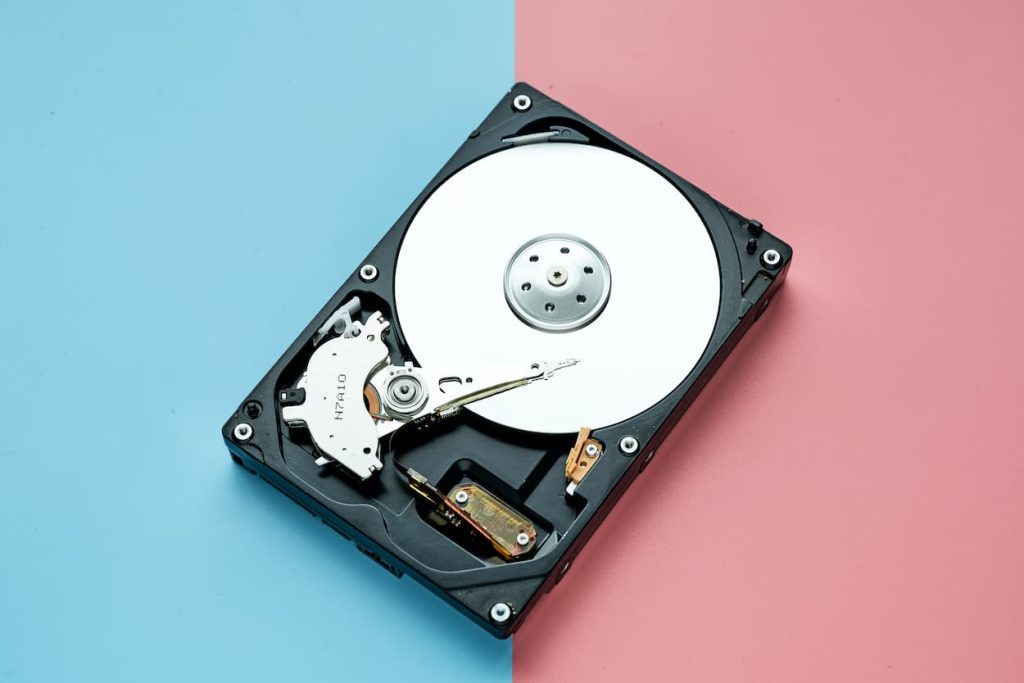
Avant de plonger dans les méthodes de vérification, laissez-moi vous expliquer rapidement la différence. Un disque dur traditionnel (HDD) fonctionne avec des plateaux qui tournent et une tête de lecture qui se déplace, un peu comme un vieux tourne-disque. C’est mécanique, ça fait du bruit, et franchement, c’est assez lent selon les standards actuels.
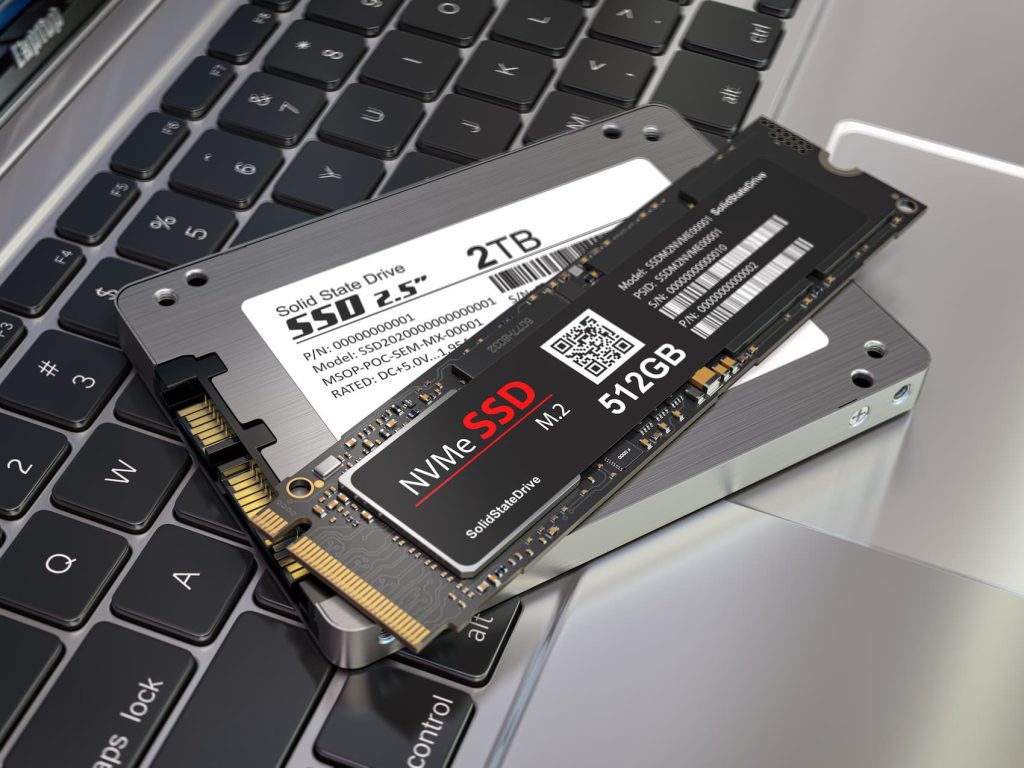
Un SSD (Solid State Drive), c’est une autre histoire. Il n’y a aucune pièce mobile à l’intérieur. Tout repose sur de la mémoire flash, comme dans une clé USB mais en beaucoup plus performant. Résultat? Votre ordinateur démarre en quelques secondes, vos programmes s’ouvrent instantanément, et vous gagnez un temps fou au quotidien.
Personnellement, depuis que j’ai fait la transition vers un SSD il y a quelques années, je ne peux plus revenir en arrière. La différence est vraiment impressionnante, même sur un vieil ordinateur.
Si vous rencontrez des difficultés avec votre matériel de stockage externe, vous n’êtes pas seul. De nombreux utilisateurs font face à des situations où leur équipement semble fonctionner sans pour autant être accessible. Pour aller plus loin sur ce sujet, je vous recommande de consulter mon guide complet sur disque dur externe s’allume mais ne se lance pas : les solutions qui marchent vraiment, où je détaille toutes les étapes de dépannage possibles.
Savoir quel type de disque vous avez, ça compte pour plusieurs raisons. Si vous avez encore un HDD et que votre ordinateur rame, passer à un SSD peut littéralement lui donner une seconde jeunesse. C’est souvent l’upgrade le plus rentable que vous pouvez faire. Et si vous avez déjà un SSD, connaître son modèle peut vous aider à vérifier s’il est bien configuré ou s’il approche de sa limite d’écriture.
C’est ma méthode préférée parce qu’elle est accessible à tout le monde. Voici comment faire:
Tapez simplement « défragmenter » dans la barre de recherche Windows (en bas à gauche de votre écran). Vous allez tomber sur l’outil « Défragmenter et optimiser les lecteurs ». Cliquez dessus et regardez la colonne « Type de média ». Si vous voyez marqué « Lecteur SSD » ou « Lecteur à état solide », bingo, vous avez un SSD. Si c’est écrit « Disque dur », vous êtes sur un HDD classique.
Ce truc est magique parce qu’il vous montre aussi tous vos disques d’un coup. Donc si vous avez plusieurs disques dans votre machine (ce qui est courant sur les PC fixes), vous verrez tout de suite lesquels sont des SSD et lesquels sont des HDD.
Les caméras embarquées peuvent parfois présenter des dysfonctionnements. Si vous rencontrez des coupures inopinées avec votre équipement, je vous conseille de lire notre analyse sur pourquoi ma dashcam Toguard 4K se coupe les vraies raisons pour identifier et résoudre le problème.
Une autre façon de vérifier, c’est d’utiliser le Gestionnaire des tâches. Faites un clic droit sur la barre des tâches en bas de votre écran et sélectionnez « Gestionnaire des tâches ». Ensuite, allez dans l’onglet « Performances ».
Sur le côté gauche, vous verrez tous vos disques listés. Cliquez sur chacun d’entre eux. En haut à droite de la fenêtre, juste en dessous du nom du disque, vous verrez le type de média. Windows vous dira clairement s’il s’agit d’un SSD ou d’un disque dur.
J’aime bien cette méthode parce qu’elle vous donne aussi plein d’infos supplémentaires: la capacité totale, l’espace utilisé, la vitesse de lecture et d’écriture en temps réel. C’est pratique pour voir si votre disque est vraiment sollicité.
Pour aller plus loin sur le sujet du stockage interne, vous pouvez consulter notre guide complet Peut-on mettre 2 SSD dans un PC ? Oui, et voici comment faire, qui explique les différents formats compatibles et les étapes d’installation.
Si vous êtes un peu plus à l’aise avec l’informatique (ou si vous voulez juste impressionner vos amis), vous pouvez utiliser PowerShell. Tapez « PowerShell » dans la recherche Windows, faites un clic droit et lancez-le en tant qu’administrateur.
Ensuite, copiez-collez cette commande:
Get-PhysicalDiskVous allez voir une liste de tous vos disques avec leur type de média. MediaType vous dira si c’est un SSD, un HDD, ou même un disque non spécifié (ce qui arrive parfois avec des disques externes).
Sur Mac, Apple a vraiment simplifié les choses. Cliquez sur le logo Apple en haut à gauche de votre écran, puis sélectionnez « À propos de ce Mac ». Dans la fenêtre qui s’ouvre, cliquez sur l’onglet « Stockage ».
Vous verrez le nom de votre disque principal. Si c’est un SSD, le nom contiendra généralement le mot « SSD » ou « Flash ». Apple utilise exclusivement des SSD depuis 2013 environ sur la plupart de leurs machines, donc si votre Mac n’est pas trop ancien, il y a de fortes chances que ce soit un SSD.
Pour avoir plus de détails, maintenez la touche Option enfoncée et cliquez sur le menu Apple, puis sélectionnez « Informations Système » (au lieu de « À propos de ce Mac »). Dans la colonne de gauche, sous « Matériel », cliquez sur « SATA/SATA Express » ou « NVMExpress ».
Là, vous verrez tous vos disques avec leur modèle exact. Vous pouvez ensuite googler le nom du modèle pour confirmer qu’il s’agit bien d’un SSD. Généralement, si vous voyez « NVMExpress », c’est automatiquement un SSD, et même un SSD rapide de type NVMe.
L’Utilitaire de disque (que vous trouvez dans Applications > Utilitaires) peut aussi vous donner cette info. Sélectionnez votre disque principal dans la colonne de gauche, puis regardez les informations en bas. Le type de support sera indiqué, même si parfois c’est un peu plus cryptique que sur Windows.
Sur Linux, tout passe souvent par le terminal, mais ne vous inquiétez pas, c’est vraiment simple. Ouvrez votre terminal et tapez:
lsblk -d -o name,rotaCette commande va lister tous vos disques avec une colonne ROTA (pour rotationnel). Si vous voyez « 0 », c’est un SSD. Si c’est « 1 », c’est un disque dur classique avec des plateaux qui tournent. Logique, non?
J’utilise cette commande tout le temps sur mes serveurs pour vérifier rapidement quel type de stockage j’ai sous la main.
Si vous voulez vraiment tout savoir sur votre disque, installez les outils smartmontools (avec sudo apt install smartmontools sur Ubuntu/Debian) et tapez:
sudo smartctl -a /dev/sdaRemplacez sda par le nom de votre disque (que vous avez trouvé avec lsblk). Vous aurez une tonne d’informations, dont le modèle exact du disque. Avec le modèle, une petite recherche Google vous confirmera si c’est un SSD ou pas.
Si vous utilisez un environnement de bureau comme Gnome, vous avez probablement l’application « Disques » installée. Ouvrez-la, sélectionnez votre disque dans la liste de gauche, et regardez les informations affichées. Le type de disque sera mentionné quelque part dans les détails.
Voici un truc tout simple: écoutez votre ordinateur. Vraiment, collez votre oreille près de la tour (si c’est un PC fixe) ou près du clavier (si c’est un portable). Vous entendez un petit ronronnement constant ou des cliquetis quand vous ouvrez un programme? C’est un HDD. Un SSD est totalement silencieux parce qu’il n’y a aucune pièce mobile.
Personnellement, quand je dépanne des ordinateurs, c’est souvent le premier test que je fais. Pas besoin d’allumer quoi que ce soit, juste écouter.
Chronométrez le temps que met votre ordinateur à démarrer complètement. Si c’est moins de 30 secondes entre le moment où vous appuyez sur le bouton et le moment où vous pouvez utiliser votre bureau, vous avez probablement un SSD. Si ça prend une minute ou plus, c’est très certainement un HDD.
Attention, un ordinateur trop chargé avec des programmes au démarrage peut ralentir même un SSD, donc ce n’est pas une science exacte. Mais ça donne une bonne indication générale.
Si vous avez encore la boîte de votre ordinateur ou la facture d’achat, regardez les spécifications. Les fabricants mentionnent toujours le type de stockage. Vous verrez soit « HDD », soit « SSD », parfois avec la capacité (256 Go SSD, 1 To HDD, etc.).
Vous pouvez aussi chercher le modèle exact de votre ordinateur en ligne. Tapez la marque et le modèle dans Google avec « specs » ou « spécifications » et vous trouverez facilement l’info.
Certains fabricants mettent des autocollants sur les ordinateurs portables pour vanter leurs composants. Si vous voyez un sticker qui dit « SSD » ou « Solid State Drive », eh bien, vous avez votre réponse. C’est pas toujours là, mais ça vaut le coup de vérifier.
Comment savoir si mon PC portable a un SSD sans l’ouvrir?
Utilisez les méthodes logicielles que j’ai décrites plus haut. Sur Windows, l’outil d’optimisation des lecteurs ou le Gestionnaire des tâches vous donneront l’info en quelques clics. Sur Mac, allez dans « À propos de ce Mac » puis « Stockage ». Vous n’avez absolument pas besoin d’ouvrir physiquement votre ordinateur.
Est-ce que tous les SSD se valent?
Non, loin de là. Il existe différents types de SSD: les SATA (les plus anciens et les moins rapides), les NVMe (beaucoup plus rapides), et même des différences de qualité entre les marques. Un SSD Samsung EVO sera généralement plus performant et durable qu’un SSD no-name. Mais même le SSD le moins cher reste bien plus rapide qu’un disque dur classique.
Mon ordinateur peut-il avoir les deux, SSD et HDD?
Absolument. C’est même assez courant, surtout sur les PC fixes et certains portables gaming. L’idée, c’est d’avoir un petit SSD pour le système d’exploitation et les programmes (pour la vitesse) et un gros HDD pour stocker vos fichiers, photos, vidéos (pour la capacité à moindre coût). Vérifiez dans le Gestionnaire des tâches ou l’outil d’optimisation, vous verrez tous vos disques listés.
Comment savoir la santé de mon SSD?
Il existe des logiciels gratuits comme CrystalDiskInfo (Windows) ou l’utilitaire smartmontools (Linux) qui vous donnent l’état de santé de votre SSD. Ils lisent les données SMART du disque et vous disent combien de données ont été écrites, combien d’années de vie il lui reste approximativement, et s’il y a des secteurs défectueux.
Un SSD peut-il tomber en panne comme un disque dur?
Oui, mais différemment. Un HDD tombe souvent en panne à cause de l’usure mécanique (la tête de lecture qui casse, les plateaux qui se rayent). Un SSD a une limite du nombre de fois où chaque cellule peut être écrite, mais dans la pratique, pour un usage normal, un SSD dure facilement 5 à 10 ans. Les SSD modernes sont vraiment fiables.
Si j’ai un HDD, est-ce que je devrais passer à un SSD?
Si votre ordinateur est lent au démarrage, que les programmes mettent du temps à s’ouvrir, et que vous voulez vraiment améliorer les performances sans changer toute la machine, alors oui, passer à un SSD est probablement le meilleur investissement que vous puissiez faire. C’est souvent plus efficace que d’ajouter de la RAM. Pour 50 à 100€, vous pouvez avoir un SSD de 500 Go qui transformera complètement votre expérience.
Quelle est la différence entre SATA SSD et NVMe SSD?
Un SSD SATA utilise l’ancienne interface SATA (la même que les disques durs) et offre des vitesses autour de 500-600 Mo/s. Un SSD NVMe utilise l’interface PCIe, beaucoup plus rapide, et peut atteindre 3000 à 7000 Mo/s selon les modèles. Pour un usage bureautique classique, la différence n’est pas énorme au quotidien. Mais pour du montage vidéo, du gaming, ou le transfert de gros fichiers, le NVMe fait vraiment la différence.
Comment cloner mon HDD vers un SSD?
Il existe des logiciels gratuits comme Macrium Reflect ou Clonezilla qui permettent de copier intégralement votre disque dur vers un SSD. Vous gardez Windows, tous vos programmes, tous vos fichiers, exactement comme avant, mais en beaucoup plus rapide. C’est pas très compliqué, mais ça prend quelques heures selon la quantité de données à transférer.



