Physical Address
304 North Cardinal St.
Dorchester Center, MA 02124
Physical Address
304 North Cardinal St.
Dorchester Center, MA 02124

Je vais te répondre directement : pour effacer un disque dur avant de le vendre, tu dois faire bien plus qu’une simple suppression de fichiers ou un formatage classique. Il faut écraser les données de façon sécurisée, soit via un logiciel dédié comme DBAN ou Eraser, soit via la fonction de réinitialisation intégrée à Windows ou macOS. C’est la seule façon d’être vraiment tranquille.
J’ai vendu pas mal de vieux PC et disques durs au fil des années, et crois-moi, négliger cette étape, c’est jouer avec le feu. Les données ne disparaissent pas comme par magie quand tu cliques sur « supprimer ». Elles restent là, quelque part sur le disque, accessibles à n’importe qui avec les bons outils. Alors autant faire les choses bien.
| Critère | Formatage classique | Effacement sécurisé |
|---|---|---|
| Données réellement supprimées | Non | Oui |
| Récupérable par un logiciel tiers | Oui, facilement | Non (ou quasi) |
| Durée de l’opération | Quelques minutes | 30 min à plusieurs heures |
| Recommandé avant une vente | Non | Oui, absolument |
| Fonctionne sur HDD | Oui | Oui |
| Fonctionne sur SSD | Oui | Méthode spécifique requise |
Quand tu formates un disque dur, l’ordinateur ne fait pas vraiment disparaître tes fichiers. Il efface juste la « table des matières », c’est-à-dire les références qui permettent au système de savoir où se trouvent tes données. Mais les données elles-mêmes restent physiquement sur le disque.
C’est un peu comme arracher l’index d’un livre sans supprimer les pages. Le livre a l’air vide, mais tout le contenu est encore là.
N’importe quel logiciel de récupération de données comme Recuva ou TestDisk peut retrouver tes photos, tes mots de passe enregistrés, ton historique, tes documents professionnels… en quelques minutes. J’ai testé ça moi-même sur un vieux disque formaté, et franchement, c’est impressionnant (et flippant) ce qu’on récupère.
Ce n’est pas une question de paranoïa. C’est juste une précaution de base que tout le monde devrait prendre avant de vendre ou donner un appareil.
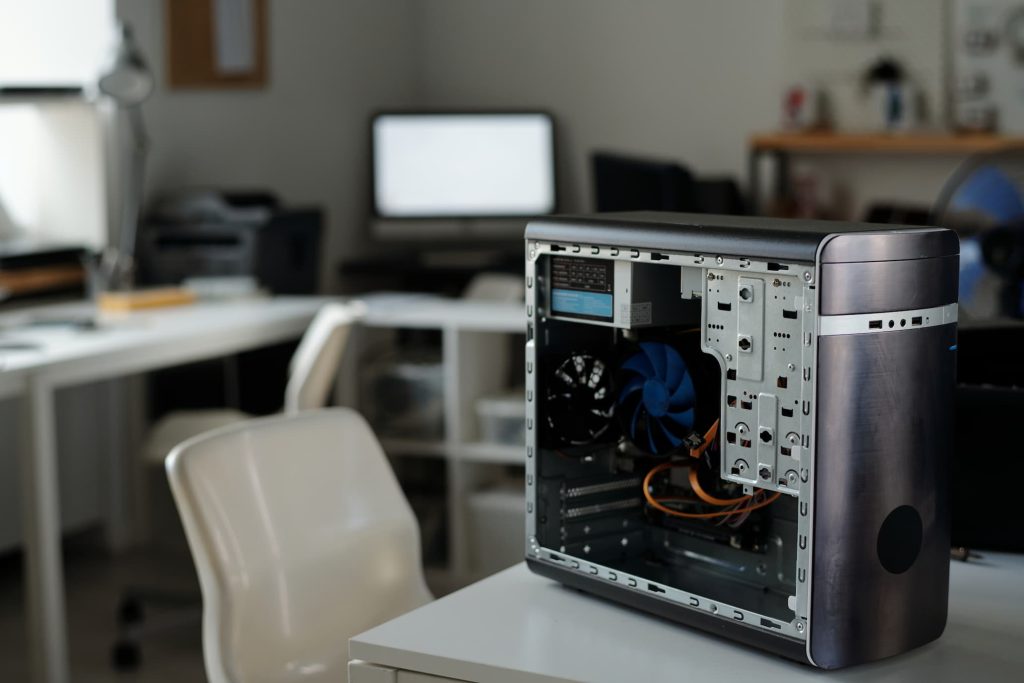
Avant de choisir ta méthode d’effacement, tu dois savoir sur quel type de disque tu travailles. Ce n’est pas anodin, parce que les méthodes efficaces ne sont pas identiques.
Un HDD (disque dur mécanique) stocke les données sur des plateaux magnétiques. On peut les écraser plusieurs fois, et c’est ce que font les logiciels d’effacement sécurisé : ils réécrivent des données aléatoires sur tout le disque, plusieurs passes si nécessaire.
Un SSD (solid state drive) fonctionne différemment. Il utilise des cellules mémoire flash et gère lui-même la répartition des écritures via ce qu’on appelle le wear leveling. Ça veut dire qu’un logiciel d’écrasement classique n’atteint pas forcément toutes les zones. Pour un SSD, la meilleure méthode reste la commande Secure Erase via un outil dédié ou la fonction de réinitialisation du fabricant.
En résumé :
DBAN (Darik’s Boot and Nuke) est un classique. C’est un logiciel gratuit qu’on grave sur une clé USB ou un CD. Tu démarres dessus, et il écrase la totalité du disque avec des données aléatoires, plusieurs fois. Rien ne survit.
C’est la méthode que je recommande pour un vieux HDD. C’est un peu long (plusieurs heures pour un gros disque), mais c’est vraiment radical. Le plus dur est de configurer le démarrage depuis la clé USB dans le BIOS, mais rien de bien compliqué une fois qu’on a trouvé la touche F12 ou Suppr au démarrage.
Eraser est une alternative qui fonctionne directement sous Windows, sans avoir besoin de démarrer sur une clé. Pratique si tu veux juste effacer un disque secondaire tout en gardant ton système actif.
Windows 10 et 11 ont une option intégrée qui fait très bien le travail. Pas d’inquiétude si tu n’es pas technicien, c’est à la portée de tout le monde.
Voici comment faire :
Cette dernière option est la clé. Elle effectue un effacement plus approfondi que la simple suppression. Sur Windows 11, Microsoft a amélioré cette fonction et elle est maintenant considérée comme suffisante pour une vente à un particulier.
Pour un usage encore plus sécurisé (revente à un inconnu sur Kijiji par exemple), couple ça avec un passage de DBAN sur le disque, ou utilise Eraser avant de lancer la réinitialisation.
Sur macOS, la méthode varie légèrement selon l’âge de ta machine.
Si tu as un Mac récent avec puce T2 ou Apple Silicon (M1, M2, M3…) : bonne nouvelle, le disque est chiffré par défaut. La réinitialisation efface la clé de chiffrement, rendant les données illisibles. C’est suffisant. Tu vas dans Menu Apple > Réglages du système > Général > Transférer ou réinitialiser > Effacer tout le contenu et les réglages.
Si tu as un vieux Mac avec disque HDD ou SSD sans puce T2 : tu dois démarrer en mode Récupération (Cmd + R au démarrage), ouvrir l’Utilitaire de disque, sélectionner le disque, puis choisir Effacer. Auparavant, macOS proposait une option d’effacement sécurisé avec plusieurs passes, mais elle a disparu sur les SSD. Dans ce cas, activer le chiffrement FileVault avant d’effacer reste une bonne pratique complémentaire.
Personnellement, j’ai vendu un vieux MacBook Air il y a deux ans avec cette méthode et je n’ai jamais eu de problème. Une fois la réinitialisation faite, le Mac redémarre comme neuf, prêt à être configuré par son nouveau propriétaire.
Avant de lancer quoi que ce soit, il y a quelques étapes à ne pas oublier. Ça paraît évident, mais dans la précipitation d’une vente, on peut oublier des trucs importants.
Une fois ces étapes faites, tu peux lancer l’effacement l’esprit tranquille. C’est vraiment dans cet ordre qu’il faut procéder : sauvegarder, se déconnecter, effacer. Pas l’inverse.
Est-ce qu’un simple glisser-déposer vers la corbeille suffit pour effacer définitivement un fichier ? Non, absolument pas. Vider la corbeille ne fait que retirer le fichier de la liste visible. Les données restent sur le disque jusqu’à ce qu’elles soient écrasées par de nouvelles informations.
Combien de passes d’écrasement sont nécessaires pour un HDD ? Une seule passe avec des données aléatoires est généralement suffisante selon les standards actuels. La méthode à 7 passes (DoD 5220.22-M) ou 35 passes (Gutmann) est considérée excessive pour un usage personnel. Une ou trois passes font très bien le travail.
Peut-on effacer un SSD avec DBAN ? Non, DBAN n’est pas adapté aux SSD. Il faut utiliser la commande Secure Erase ou l’outil du fabricant du SSD. DBAN fonctionne uniquement sur les disques durs mécaniques HDD.
Après un effacement sécurisé, le disque dur est-il toujours utilisable ? Oui, tout à fait. L’effacement sécurisé n’endommage pas le disque. Il sera simplement vide, comme neuf, prêt à être formaté et réinstallé.
Que faire si je vends un ordinateur portable dont je ne peux pas accéder au BIOS ? Dans ce cas, la méthode la plus simple reste la réinitialisation complète via le système d’exploitation (Windows ou macOS) avec l’option « nettoyer le lecteur ». C’est accessible à tout le monde et efficace pour une vente classique.
Est-ce que détruire physiquement le disque dur est une option ? Oui, si tu ne veux pas le vendre ou le garder. Percer le disque avec une perceuse ou le démonter et rayer les plateaux rend les données irrécupérables. Mais là, le disque est bon pour la poubelle, ou plutôt pour le recyclage électronique.