Physical Address
304 North Cardinal St.
Dorchester Center, MA 02124
Physical Address
304 North Cardinal St.
Dorchester Center, MA 02124

Tu veux regarder tes films, séries ou photos stockés sur ton disque dur directement sur ton téléviseur ? Bonne nouvelle : c’est à la portée de tout le monde. Dans la majorité des cas, tu branches ton disque dur externe sur un port USB de ta TV, et c’est réglé. Mais si tu passes par le HDMI, c’est une autre histoire, il faut un intermédiaire. Je t’explique tout ça simplement.
| Méthode | Matériel requis | Compatibilité | Difficulté |
|---|---|---|---|
| USB direct sur TV | Câble USB uniquement | La plupart des TV récentes | Très facile |
| Disque dur via HDMI (boîtier média) | Boîtier type Android TV ou Fire TV Stick | Universelle | Facile |
| PC/laptop branché en HDMI | Câble HDMI + ordinateur | Universelle | Facile |
| Lecteur multimédia dédié (Kodi, etc.) | Boîtier multimédia | Universelle | Moyen |
Je vois souvent cette question revenir et je comprends la confusion : on a un câble HDMI, on a un disque dur, on veut brancher les deux sur la TV. Logique, non ? Sauf que ça ne marche pas comme ça.
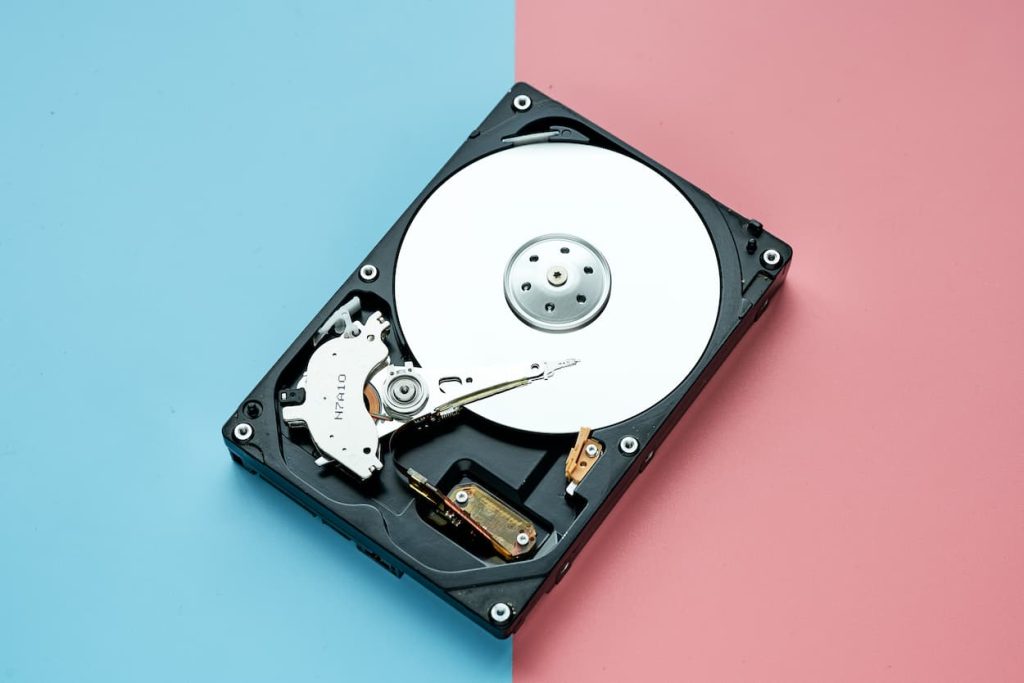
Le port HDMI d’une télévision est une entrée vidéo, pas un port de stockage. Il est conçu pour recevoir un signal audio/vidéo provenant d’un appareil externe (console, PC, décodeur), pas pour lire un disque dur. Ton disque dur, lui, n’envoie pas de signal vidéo tout seul. Il stocke des fichiers, c’est tout.
Donc pour utiliser le HDMI, tu as besoin d’un appareil qui fait le lien entre les deux : il lit le contenu du disque dur et envoie le signal vidéo vers ta TV via HDMI.
La méthode la plus simple, honnêtement ? Brancher ton disque dur directement sur un port USB de ta TV. La majorité des téléviseurs modernes ont un ou plusieurs ports USB qui lisent les disques durs sans aucun appareil intermédiaire. Si ta TV a un USB, commence par là, c’est vraiment la voie la plus directe.
Si tu veux passer par le HDMI (ou si ta TV n’a pas de port USB), voilà les trois options qui fonctionnent vraiment.
La première, c’est le boîtier Android TV ou Fire TV Stick. Ces petits appareils se branchent sur le HDMI de ta TV et ont souvent un port USB intégré. Tu y branches ton disque dur, tu ouvres une appli de lecture comme VLC, et c’est parti. Personnellement c’est la solution que je recommande en priorité, polyvalente, pas chère, et vraiment simple à utiliser au quotidien.
La deuxième option, c’est l’ordinateur ou le laptop. Si tu as un PC ou un Mac avec un port HDMI, tu branches un câble entre ton ordi et ta TV, tu règles l’entrée sur le bon port HDMI, et tu lis tes fichiers directement depuis l’écran de ta TV. Ton disque dur reste branché à l’ordi via USB comme d’habitude. Rien de bien compliqué.
La troisième, c’est le lecteur multimédia dédié type Kodi Box. Ces boîtiers sont faits exactement pour ça, ils lisent pratiquement tous les formats de fichiers, se connectent en HDMI, et ont plusieurs ports USB. C’est la solution la plus robuste si tu utilises ça souvent.
Dans tous les cas, assure-toi d’avoir un câble HDMI de bonne qualité. Un câble de 1,5 à 2 mètres suffit pour la plupart des configurations salon.
Avant de revendre un vieux PC ou un disque dur, il y a une étape que beaucoup de gens sautent à tort : s’assurer que leurs données personnelles sont vraiment inaccessibles. Un simple formatage ne suffit pas. Pour tout savoir sur les bonnes pratiques, j’ai rédigé un guide complet : Comment effacer un disque dur avant de le vendre (sans laisser une miette de données).
Je vais te donner la méthode avec un boîtier Android TV parce que c’est le cas le plus courant. Les étapes sont simples, pas d’inquiétude.
Tu commences par brancher le boîtier sur le port HDMI de ta TV. Note le numéro du port, HDMI 1, HDMI 2, etc. Tu en auras besoin pour sélectionner la bonne entrée après.
Ensuite tu alimentes le boîtier. La plupart s’alimentent via USB ou adaptateur secteur. Certains Fire TV Stick peuvent se brancher directement sur le port USB de la TV si celui-ci fournit assez de courant, pratique pour éviter les câbles qui traînent.
Là tu branches ton disque dur sur le port USB du boîtier. Si ton disque dur a besoin d’alimentation externe (les gros modèles 3,5 pouces notamment), pense à brancher aussi son adaptateur secteur. Les disques 2,5 pouces, eux, sont généralement alimentés par le USB directement, c’est beaucoup plus pratique pour une utilisation salon.
Tu sélectionnes ensuite la bonne entrée sur ta TV avec la télécommande. Appuie sur « Source » ou « Entrée » et choisis le port HDMI sur lequel ton boîtier est connecté. L’interface du boîtier apparaît à l’écran.
Enfin, tu ouvres le gestionnaire de fichiers ou une appli comme VLC for Android sur le boîtier. Ton disque dur apparaît automatiquement. Tu navigues dedans, tu sélectionnes ton film ou ta série, tu lances la lecture. Le plus dur est fait.
Si vous avez des doutes sur le bon fonctionnement de votre équipement, il peut être utile de consulter un guide pratique avant de contacter le support. C’est par exemple le cas si je ne peux plus lire mes enregistrements sur ma Freebox : voici ce que j’ai fait — un problème courant qui se règle souvent en quelques étapes simples.
C’est un point que beaucoup de gens oublient. Même si ton branchement est parfait, ta TV peut refuser de lire un fichier parce qu’elle ne reconnaît pas son format.
Les formats généralement acceptés par les TV modernes en lecture USB directe sont le MKV, le MP4, l’AVI, le MOV et le MP3 pour l’audio. Pour les photos, le JPEG et le PNG passent sans problème.
Les formats qui posent parfois problème : certains MKV avec des codecs exotiques, les fichiers HEVC/H.265 sur des TV un peu plus anciennes, ou les fichiers très lourds en 4K avec un bitrate élevé. Dans ce cas, un boîtier Android TV ou un lecteur multimédia dédié règle généralement le problème parce qu’ils sont beaucoup plus flexibles que le lecteur intégré de la TV.
Le format du disque dur lui-même compte aussi. La grande majorité des TV lisent les disques en FAT32 ou NTFS. Si ton disque est formaté en exFAT ou en HFS+ (format Apple), il y a des chances que ta TV ne le reconnaisse pas du tout. Vérifie ça avant de tout débrancher en croyant que le problème vient d’ailleurs.
Il y a quelques situations que je vois revenir régulièrement quand les gens me disent que « ça ne marche pas ».
Le premier problème classique, c’est le disque dur non alimenté. Les disques durs 3,5 pouces consomment beaucoup. Si tu essaies de les alimenter uniquement via le port USB d’un boîtier ou d’une TV, il y a de fortes chances que ça ne fonctionne pas ou que la lecture soit instable. La solution : un boîtier de disque dur avec alimentation externe propre.
Le deuxième problème, c’est le format du système de fichiers. Comme je l’ai mentionné plus haut, un disque en HFS+ ou en exFAT peut simplement ne pas être reconnu. Tu peux reformater ton disque en NTFS ou FAT32, mais attention, reformater efface toutes les données. Fais une sauvegarde avant.
Le troisième souci, c’est la résolution ou le codec vidéo. Certains fichiers MKV contiennent des pistes audio en DTS ou en Dolby TrueHD que ta TV ne sait pas décoder. Résultat : image sans son, ou fichier carrément refusé. Dans ce cas, VLC sur un boîtier Android gère ça nettement mieux.
Et parfois c’est juste le câble HDMI. Un câble de mauvaise qualité ou trop long peut créer des problèmes de signal. Si l’image scintille ou que tu as un écran noir, commence par tester avec un autre câble.
Si après tout ça tu n’arrives toujours pas à lire ton disque dur sur ta TV, voilà des options qui contournent le problème.
La première : Chromecast avec Google TV. Tu le branches en HDMI, et tu peux lire tes fichiers depuis ton téléphone ou depuis une clé USB branchée dessus. Simple, efficace, et ça marche même avec les TV les plus basiques.
La deuxième : le streaming local via Plex ou VLC. Tu installes Plex sur ton ordinateur, tu connectes ton disque dur à l’ordi, et tu streams le contenu sur ta TV via le réseau WiFi ou Ethernet. Ce truc est magique, tu accèdes à toute ta médiathèque depuis n’importe quelle TV de la maison sans brancher quoi que ce soit physiquement.
La troisième : la clé USB. Si tes fichiers ne sont pas trop lourds, copie-les sur une clé USB et branche-la directement sur ta TV. C’est la solution la plus basique, mais parfois la plus rapide.
Est-ce qu’on peut brancher un disque dur directement sur le port HDMI d’une TV ? Non. Le port HDMI reçoit un signal vidéo, il ne lit pas de fichiers. Tu as besoin d’un appareil intermédiaire comme un PC, un boîtier Android TV ou un lecteur multimédia.
Quelle est la méthode la plus simple pour lire un disque dur sur une TV ? Brancher le disque dur sur le port USB de la TV directement, si elle en a un. C’est la méthode la plus directe et la plus rapide à mettre en place.
Mon disque dur est reconnu par la TV mais les fichiers ne se lisent pas. Pourquoi ? Probablement un problème de format vidéo ou de codec non supporté. Essaie avec VLC sur un boîtier Android TV qui gère beaucoup plus de formats que le lecteur natif de la TV.
Est-ce que tous les disques durs sont compatibles avec une TV ? Pas forcément. Les gros disques 3,5 pouces ont besoin d’une alimentation externe. Et le système de fichiers du disque doit être en FAT32 ou NTFS pour être reconnu par la plupart des TV.
Est-ce qu’un boîtier Android TV suffit pour lire tous les formats vidéo ? Dans la grande majorité des cas, oui. Avec VLC installé dessus, tu peux lire quasiment n’importe quel format, MKV, AVI, MP4, HEVC, et même des fichiers avec des pistes audio complexes.
Pourquoi ma TV ne reconnaît pas mon disque dur formaté en exFAT ? L’exFAT n’est pas supporté par toutes les TV. Reformate ton disque en NTFS ou FAT32, mais sauvegarde tes données avant, parce que le formatage efface tout.