Physical Address
304 North Cardinal St.
Dorchester Center, MA 02124
Physical Address
304 North Cardinal St.
Dorchester Center, MA 02124

Quand une clé USB refuse de s’afficher dans la Gestion des disques de Windows, c’est généralement un problème matériel ou un souci de détection au niveau du système. La première chose à faire est de tester un autre port USB, idéalement un port USB 2.0 situé directement sur la carte mère (à l’arrière de l’ordinateur). Si ça ne fonctionne toujours pas, il faut vérifier le BIOS, mettre à jour les pilotes USB, ou envisager que la clé soit tout simplement défectueuse. Personnellement, j’ai résolu ce problème des dizaines de fois, et dans la majorité des cas, la solution est plus simple qu’on ne le croit.
Je dois d’abord clarifier quelque chose d’important. Quand une clé USB ne s’affiche pas dans l’Explorateur de fichiers mais apparaît dans la Gestion des disques, c’est souvent juste un problème de partition ou de lettre de lecteur. Rien de bien compliqué à régler. Mais quand elle n’apparaît même pas dans la Gestion des disques, là on est face à un problème plus sérieux qui touche la détection même du périphérique par Windows.
La Gestion des disques, c’est l’outil qui voit absolument tous les disques connectés à l’ordinateur, même ceux qui n’ont pas de système de fichiers reconnu. Si ta clé n’y apparaît pas, ça veut dire que Windows ne la détecte tout simplement pas au niveau matériel. Le système ne sait même pas qu’il y a quelque chose de branché sur le port USB.
| Symptôme observé | Cause probable | Niveau de gravité | Solution recommandée |
|---|---|---|---|
| Clé absente de la Gestion des disques et de l’Explorateur | Problème matériel ou pilote USB | Élevé | Changer de port, vérifier les pilotes |
| Aucun son de connexion Windows | Port USB défectueux ou clé morte | Élevé | Tester sur un autre ordinateur |
| Son de connexion mais rien n’apparaît | Pilote USB corrompu | Moyen | Réinstaller les contrôleurs USB |
| La clé clignote mais reste invisible | Alimentation USB insuffisante | Moyen | Utiliser un port arrière ou un hub alimenté |
| Détectée sur un autre PC mais pas le tien | Problème de configuration Windows | Faible | Mettre à jour Windows et les pilotes |
Les causes les plus fréquentes que j’ai rencontrées au fil des années sont vraiment variées. Parfois c’est un port USB fatigué qui ne fournit plus assez de courant, parfois c’est un pilote Windows qui a décidé de faire des siennes après une mise à jour. Et oui, parfois la clé USB a tout simplement rendu l’âme. Ça arrive, surtout avec les clés bas de gamme qu’on utilise pendant des années sans ménagement.
Les box de streaming ont des exigences spécifiques en matière de réseau. Pour vérifier la compatibilité avec votre installation, je vous recommande de lire avec quel opérateur fonctionne le Nvidia Shield.
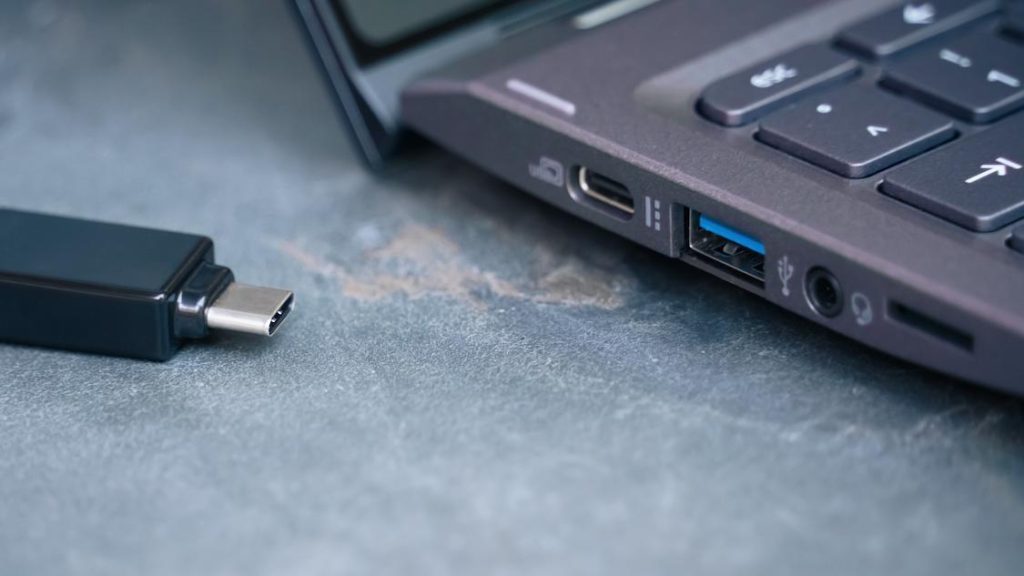
Avant de se lancer dans des manipulations logicielles complexes, il faut éliminer les causes matérielles. C’est la base, et pourtant beaucoup de gens sautent cette étape. Personnellement, je commence toujours par là parce que ça évite de perdre du temps sur des solutions logicielles alors que le problème est physique.
La première chose à faire est de débrancher la clé USB et de la rebrancher sur un autre port. Je te conseille vraiment d’utiliser un port USB situé directement à l’arrière de ton ordinateur fixe, ou directement sur le châssis de ton portable. Les ports en façade ou sur un hub USB sont parfois capricieux, surtout s’ils sont alimentés par la carte mère via des câbles internes qui peuvent être mal branchés.
Si tu as plusieurs clés USB à disposition, teste-les toutes sur le même port. Si aucune ne fonctionne, le problème vient probablement du port ou des pilotes USB. Si les autres clés fonctionnent mais pas celle qui pose problème, c’est ta clé qui est défaillante.
L’étape suivante est cruciale : teste ta clé sur un autre ordinateur. Ça peut être le PC d’un ami, un portable, ou même une télévision avec port USB. Si elle fonctionne ailleurs, tu sais que le problème vient de ton ordinateur et pas de la clé elle-même. C’est vraiment le test le plus simple et le plus efficace pour orienter tes recherches.
Pense aussi à vérifier physiquement ta clé USB. Regarde si le connecteur n’est pas tordu, oxydé ou endommagé. Les clés USB qu’on trimballe dans nos poches accumulent de la poussière et des peluches qui peuvent empêcher un bon contact. Un petit coup de souffle ou un nettoyage délicat avec un coton-tige peut parfois faire des miracles.
Connaître le type de stockage de votre ordinateur permet de mieux comprendre ses performances. Si vous vous interrogez sur votre configuration matérielle, consultez notre guide détaillé sur comment savoir si mon disque dur est SSD pour identifier votre équipement.
Le Gestionnaire de périphériques est ton meilleur ami pour diagnostiquer les problèmes de détection matérielle. Pour y accéder, tu peux faire un clic droit sur le menu Démarrer et sélectionner « Gestionnaire de périphériques », ou taper directement « devmgmt.msc » dans la barre de recherche Windows. Une fois dedans, cherche la section « Contrôleurs de bus USB » et développe-la.
Ce que tu cherches, c’est un périphérique avec un point d’exclamation jaune ou un point d’interrogation. Ces symboles indiquent un problème avec le pilote ou la détection du périphérique. Si tu vois quelque chose comme « Périphérique USB inconnu » ou « Échec de la demande de descripteur de périphérique », c’est que Windows voit bien qu’il y a quelque chose de branché mais n’arrive pas à communiquer correctement avec.
Dans ce cas, fais un clic droit sur le périphérique problématique et choisis « Désinstaller l’appareil ». Pas d’inquiétude, ça ne va rien casser. Ensuite, débranche ta clé USB, attends quelques secondes, et rebranche-la. Windows va automatiquement réinstaller les pilotes. C’est souvent suffisant pour régler le problème.
Si ça ne marche pas, tu peux essayer une approche plus radicale en désinstallant tous les contrôleurs d’hôte USB. Ils portent généralement des noms comme « Intel USB 3.0 eXtensible Host Controller » ou « AMD USB Controller ». Désinstalle-les un par un, puis redémarre ton ordinateur. Windows va tous les réinstaller automatiquement au démarrage. Cette manipulation règle pas mal de problèmes de pilotes corrompus.
Si vous rencontrez des soucis avec votre matériel informatique, je vous recommande de consulter mon guide sur ma souris MX Verticale n’est pas détectée alors qu’elle est connectée : voici comment la faire fonctionner. Les problèmes de périphériques non détectés sont vraiment courants et les solutions que je partage peuvent s’appliquer à bien d’autres situations similaires.
Les pilotes USB peuvent se corrompre après une mise à jour Windows, une coupure de courant pendant une opération d’écriture, ou tout simplement avec le temps. Pour les mettre à jour manuellement, retourne dans le Gestionnaire de périphériques, fais un clic droit sur chaque contrôleur USB et sélectionne « Mettre à jour le pilote ». Choisis ensuite « Rechercher automatiquement les pilotes » et laisse Windows faire son travail.
Si tu as un ordinateur de marque comme Dell, HP, Lenovo ou Asus, je te conseille vraiment d’aller sur le site officiel du fabricant pour télécharger les derniers pilotes de chipset. Ces pilotes incluent souvent des versions optimisées des contrôleurs USB qui fonctionnent mieux que les pilotes génériques de Microsoft. C’est un peu plus de travail, mais ça peut faire toute la différence.
Une autre option que j’utilise régulièrement est de désactiver la suspension sélective USB. Cette fonctionnalité d’économie d’énergie peut parfois empêcher la détection correcte des périphériques USB. Pour la désactiver, voici les étapes à suivre :
Après cette modification, rebranche ta clé USB et vérifie si elle apparaît maintenant dans la Gestion des disques. Cette astuce fonctionne particulièrement bien sur les ordinateurs portables qui ont tendance à être agressifs avec les économies d’énergie.
Il arrive que certains services Windows nécessaires à la détection des périphériques de stockage soient désactivés ou en erreur. Pour vérifier ça, tape « services.msc » dans la barre de recherche Windows et appuie sur Entrée. Dans la liste des services, cherche « Plug-and-Play » et « Service de stockage ». Ces deux services doivent être en cours d’exécution et configurés en démarrage automatique.
Si l’un de ces services est arrêté, fais un clic droit dessus, sélectionne Propriétés, mets le type de démarrage sur « Automatique » et clique sur « Démarrer ». Redémarre ensuite ton ordinateur et teste à nouveau ta clé USB.
Si aucune solution logicielle ne fonctionne, il faut aller voir directement dans le BIOS si la clé USB est détectée au niveau le plus bas du système. Le BIOS, c’est le programme qui s’exécute avant même que Windows ne démarre, et il gère la détection de tous les périphériques matériels.
Pour accéder au BIOS, tu dois redémarrer ton ordinateur et appuyer sur une touche spécifique pendant le démarrage. Cette touche varie selon les fabricants : c’est généralement F2, F10, F12, Suppr ou Échap. Un message s’affiche brièvement au démarrage pour t’indiquer quelle touche utiliser, alors garde les yeux ouverts.
Une fois dans le BIOS, cherche une section qui s’appelle quelque chose comme « Boot », « Storage », « Peripherals » ou « USB Configuration ». Dans cette section, tu devrais voir la liste des périphériques détectés. Si ta clé USB apparaît ici mais pas dans Windows, le problème est clairement logiciel. Si elle n’apparaît pas non plus dans le BIOS, c’est un problème matériel.
Pendant que tu es dans le BIOS, vérifie que les ports USB sont bien activés. Certains BIOS permettent de désactiver les ports USB 2.0 ou USB 3.0 individuellement. Assure-toi que tout est sur « Enabled ». Tu peux aussi chercher une option de type « Legacy USB Support » et l’activer si elle est disponible. Cette option améliore parfois la compatibilité avec les périphériques USB plus anciens.
Si tu ne trouves vraiment rien et que tu es un peu perdu dans les menus du BIOS, tu peux toujours réinitialiser les paramètres par défaut. Cherche une option comme « Load Setup Defaults » ou « Reset to Default ». Ça remet tous les paramètres d’usine et ça peut résoudre des problèmes de configuration que quelqu’un aurait modifiés par le passé.
Parfois, malheureusement, il faut accepter que la clé USB est tout simplement hors service. J’ai vu des clés mourir du jour au lendemain sans aucun signe avant-coureur, et d’autres qui fonctionnaient de manière intermittente pendant des semaines avant de lâcher complètement. Les signes qui ne trompent pas sont une clé qui chauffe anormalement, une LED qui ne s’allume plus du tout, ou un connecteur qui bouge dans son logement.
Si ta clé contient des données importantes, ne te lance pas dans des tentatives de réparation maison. Les clés USB utilisent de la mémoire flash et des contrôleurs intégrés qui sont pratiquement impossibles à réparer sans équipement spécialisé. Des entreprises de récupération de données existent et peuvent parfois sauver tes fichiers, mais ça coûte cher et ça ne fonctionne pas toujours.
Pour éviter de te retrouver dans cette situation à l’avenir, pense à toujours avoir une sauvegarde de tes données importantes. Les clés USB sont pratiques pour transporter des fichiers, mais elles ne devraient jamais être ton unique copie de documents importants. Un disque dur externe ou un service cloud comme Google Drive ou Dropbox sont bien plus fiables pour le stockage à long terme.
Si tu décides d’acheter une nouvelle clé USB, investis dans une marque reconnue comme SanDisk, Samsung, Kingston ou Corsair. Ces fabricants utilisent des composants de meilleure qualité et leurs clés durent généralement plus longtemps que les clés no-name qu’on trouve à quelques euros. C’est un petit investissement qui peut t’éviter bien des soucis.
Si ta clé apparaît dans le Gestionnaire de périphériques sans erreur visible mais reste absente de la Gestion des disques, c’est probablement un problème de communication entre le contrôleur de la clé et Windows. Essaie de désinstaller le périphérique dans le Gestionnaire de périphériques, redémarre ton ordinateur, puis rebranche la clé. Tu peux aussi tester avec un autre câble si tu utilises une clé USB avec câble amovible, car un câble défectueux peut causer exactement ce symptôme.
Non, le formatage ne peut pas aider si la clé n’apparaît pas dans la Gestion des disques. Pour formater un périphérique, Windows doit d’abord le détecter et l’afficher dans la Gestion des disques. Si ta clé n’y apparaît pas, c’est que Windows ne la voit tout simplement pas, et aucun outil de formatage ne pourra la trouver non plus. Le formatage est une solution pour les clés qui apparaissent mais ne sont pas accessibles, pas pour celles qui sont complètement invisibles.
Si ta clé fonctionne parfaitement sur un autre PC, le problème vient clairement de ton ordinateur et pas de la clé. Les causes les plus probables sont des pilotes USB corrompus ou obsolètes, un problème avec les ports USB de ta carte mère, ou un conflit logiciel avec un programme qui bloque certains périphériques. Commence par mettre à jour tes pilotes de chipset depuis le site du fabricant de ta carte mère ou de ton ordinateur.
Oui, absolument. Les hubs USB, surtout les modèles bas de gamme ou non alimentés, peuvent ne pas fournir assez de courant pour que certaines clés USB fonctionnent correctement. C’est particulièrement vrai pour les clés USB 3.0 qui consomment plus d’énergie que les anciennes clés USB 2.0. Branche toujours ta clé directement sur un port de l’ordinateur pour éliminer cette possibilité. Si tu dois absolument utiliser un hub, choisis-en un avec sa propre alimentation électrique.
Oui, c’est même assez fréquent. Les mises à jour de Windows modifient parfois les pilotes USB ou changent des paramètres de gestion de l’énergie qui peuvent affecter la détection des périphériques. Si le problème est apparu juste après une mise à jour Windows, tu peux essayer de désinstaller la mise à jour récente via Paramètres puis Mise à jour et sécurité puis Afficher l’historique des mises à jour puis Désinstaller des mises à jour. C’est une solution temporaire en attendant qu’un correctif soit disponible.
La méthode la plus simple est de tester plusieurs périphériques USB sur le même port. Si ton téléphone, ta souris ou une autre clé USB fonctionnent sur ce port mais pas ta clé problématique, c’est la clé qui est en cause. Si aucun périphérique ne fonctionne sur ce port, c’est le port qui est défectueux. Teste aussi ta clé sur plusieurs ports de ton ordinateur et idéalement sur un autre ordinateur pour avoir une certitude complète.