Physical Address
304 North Cardinal St.
Dorchester Center, MA 02124
Physical Address
304 North Cardinal St.
Dorchester Center, MA 02124

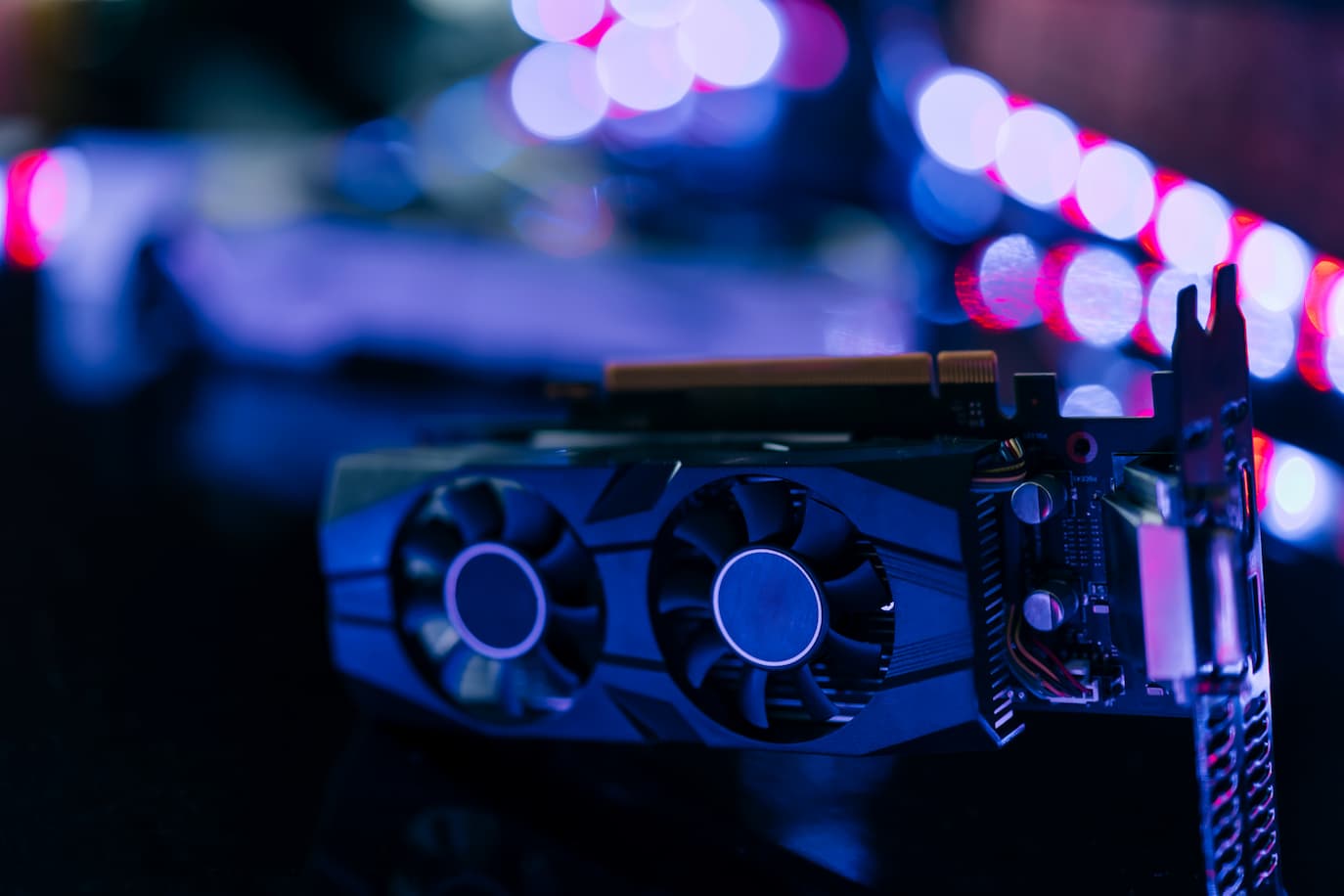
Si tu te retrouves devant ton PC, le cœur battant, à fixer ta carte graphique en te demandant pourquoi ses ventilateurs restent désespérément immobiles, pas d’inquiétude. Dans la grande majorité des cas, c’est tout à fait normal. Les cartes graphiques modernes sont équipées d’une fonction appelée « mode passif » ou « 0 dB » qui stoppe volontairement les ventilateurs quand la température est basse. Concrètement, si ta carte n’est pas sollicitée (navigation web, bureautique, vidéo légère), elle reste suffisamment froide pour se passer de ventilation active. Les ventilateurs ne se mettent en route que lorsque le GPU atteint une certaine température, généralement autour de 50 à 60 degrés Celsius.
Maintenant, si tes ventilateurs ne tournent jamais, même en pleine session de jeu quand ta carte chauffe comme un radiateur en hiver, là on a potentiellement un souci. Je vais t’expliquer toutes les causes possibles et comment diagnostiquer le problème étape par étape.
Personnellement, la première fois que j’ai vu les ventilateurs de ma carte graphique rester immobiles, j’ai un peu paniqué. Je me suis dit que ma carte était morte avant même d’avoir servi. En fait, j’avais juste acheté une carte moderne avec une technologie qui n’existait pas sur mes anciennes configurations.
Le mode semi-passif, c’est vraiment une petite révolution dans le monde des cartes graphiques. Les fabricants comme ASUS, MSI, Gigabyte ou EVGA ont compris que personne n’a envie d’entendre ses ventilateurs tourner à fond quand on regarde simplement une vidéo YouTube ou qu’on travaille sur un document Word. Du coup, ils ont intégré un système intelligent qui coupe complètement les ventilateurs tant que le GPU reste en dessous d’un certain seuil de température.
| Marque / Technologie | Nom commercial | Température d’activation |
|---|---|---|
| ASUS | 0dB Technology | 55-60°C |
| MSI | Zero Frozr | 60°C |
| Gigabyte | 3D Active Fan | 55°C |
| EVGA | iCX Technology | 55°C |
| Sapphire (AMD) | Intelligent Fan Control | 52°C |
| Zotac | Freeze Fan Stop | 55°C |
Ce tableau te donne une idée générale, mais garde en tête que ces valeurs peuvent varier selon le modèle exact de ta carte. Le plus simple pour savoir si ta carte est concernée, c’est de lancer un jeu gourmand pendant quelques minutes. Si les ventilateurs finissent par démarrer quand la température monte, tout va bien. Tu as juste une carte graphique bien conçue qui fait son travail silencieusement.
Pour vérifier tout ça, je te conseille d’installer un petit logiciel de monitoring. GPU-Z ou HWiNFO sont à la portée de tout le monde et complètement gratuits. Tu lances le programme, tu regardes la température de ton GPU, et tu observes ce qui se passe. Si tu es au repos à 35-45 degrés avec les ventilateurs à l’arrêt, c’est parfaitement normal. Lance ensuite un benchmark ou un jeu, et surveille. Les ventilateurs devraient se mettre en route une fois le seuil de température atteint.
Le choix de votre box de streaming dépend aussi de votre connexion internet. Les utilisateurs ou futurs acquéreurs peuvent découvrir avec quel opérateur fonctionne le Nvidia Shield pour éviter les mauvaises surprises.
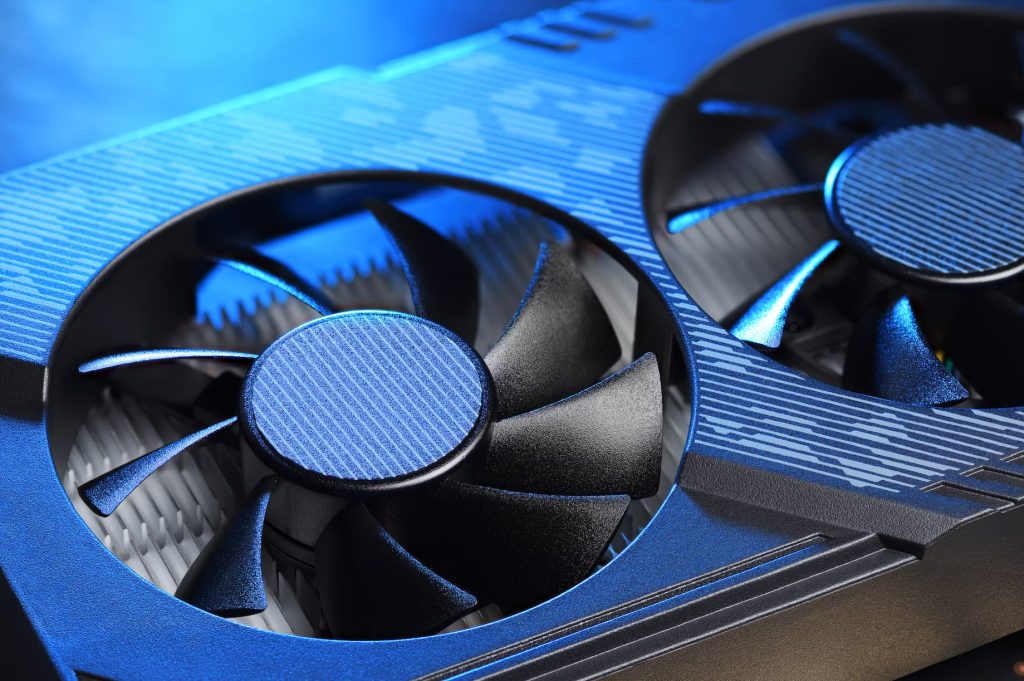
Bon, si après avoir lancé un jeu bien gourmand ta carte grimpe à 80 degrés et que les ventilateurs restent toujours immobiles, là on commence à chercher un vrai problème. La première chose à vérifier, c’est l’alimentation.
Les cartes graphiques modernes nécessitent généralement une alimentation dédiée via des connecteurs PCIe à 6 ou 8 broches (parfois plusieurs). Si ces câbles ne sont pas correctement branchés, la carte peut fonctionner en mode dégradé. Dans certains cas, elle va afficher une image mais certaines fonctionnalités, dont le contrôle des ventilateurs, peuvent ne pas fonctionner correctement.
Éteins ton PC, ouvre le boîtier, et vérifie visuellement que tous les connecteurs d’alimentation sont bien enfoncés dans la carte. Personnellement, j’ai déjà eu le cas d’un câble qui semblait branché mais qui n’était pas complètement clipsé. Un petit clic et tout fonctionnait à nouveau. Rien de bien compliqué, mais ça peut faire perdre pas mal de temps si on n’y pense pas.
Sur certaines cartes graphiques, les ventilateurs sont connectés à la carte via un petit câble interne. Ce connecteur peut parfois se débrancher, surtout si tu as manipulé ta carte récemment (nettoyage, changement de pâte thermique, installation dans un nouveau boîtier). Regarde attentivement si tu vois un petit câble qui part des ventilateurs vers le PCB de la carte. S’il est débranché ou mal connecté, les ventilateurs ne recevront tout simplement pas l’ordre de tourner.
Ce genre de manipulation demande un peu de délicatesse. Si tu n’es pas à l’aise avec l’idée d’ouvrir ta carte graphique, mieux vaut demander à quelqu’un qui s’y connaît ou contacter le support technique du fabricant, surtout si ta carte est encore sous garantie.
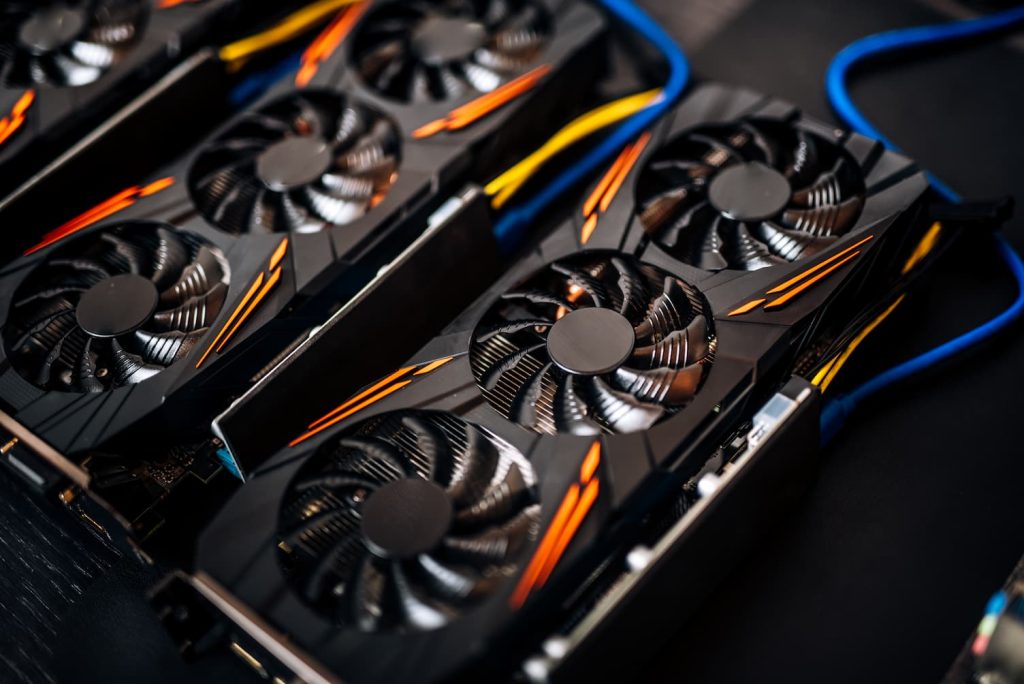
Parfois, le problème n’est pas matériel mais logiciel. Des pilotes graphiques corrompus ou mal installés peuvent perturber le fonctionnement normal des ventilateurs. Je te recommande de faire une installation propre de tes pilotes en suivant cette méthode :
Cette manipulation règle vraiment beaucoup de problèmes bizarres liés aux cartes graphiques. DDU est un outil gratuit qui fait un nettoyage en profondeur, bien plus efficace que la simple désinstallation via Windows. Après cette procédure, les paramètres de ventilation de ta carte devraient revenir à leur état d’origine et fonctionner normalement.
Si tu utilises des logiciels comme MSI Afterburner, EVGA Precision X1 ou ASUS GPU Tweak, vérifie leurs paramètres. Ces outils permettent de créer des courbes de ventilation personnalisées, et il est possible que tu aies accidentellement configuré les ventilateurs pour qu’ils ne démarrent jamais, ou seulement à des températures très élevées.
Ouvre ton logiciel de contrôle et regarde la courbe de ventilation. Dans un monde parfait, les ventilateurs devraient être à 0% en dessous de 50 degrés puis monter progressivement. Si ta courbe est plate à 0% sur toute la plage de température, voilà ton coupable. Réinitialise les paramètres par défaut ou crée une nouvelle courbe plus raisonnable.
Une autre possibilité, c’est d’avoir plusieurs logiciels de contrôle GPU installés en même temps. Ils peuvent entrer en conflit et se battre pour le contrôle des ventilateurs. Le résultat : les ventilateurs ne savent plus qui écouter et restent immobiles. Désinstalle les logiciels en double et n’en garde qu’un seul.
Malheureusement, parfois le problème est purement mécanique. Les ventilateurs sont des pièces mobiles avec des roulements qui s’usent avec le temps. Si ta carte graphique a quelques années de service, il est possible qu’un ou plusieurs ventilateurs soient tout simplement morts.
Les signes qui ne trompent pas incluent des ventilateurs qui peinent à démarrer, qui font un bruit de crissement ou de cliquetis, ou qui s’arrêtent après quelques secondes de rotation. Tu peux faire un test simple en donnant une petite impulsion au ventilateur avec ton doigt (PC éteint évidemment). S’il tourne librement et longtemps, le roulement est probablement correct. S’il s’arrête très vite ou semble bloqué, le roulement est usé.
La bonne nouvelle, c’est que les ventilateurs de carte graphique sont généralement remplaçables. Tu peux trouver des kits de remplacement sur des sites comme Amazon ou AliExpress pour une vingtaine d’euros. Le remplacement demande un peu de patience et de minutie, mais c’est à la portée de tout le monde avec un tournevis et un tutoriel vidéo.
Dans des cas plus rares, c’est le contrôleur de ventilateurs intégré au GPU qui pose problème. Ce composant électronique gère la communication entre le processeur graphique et les ventilateurs. S’il est défaillant, les ventilateurs ne reçoivent pas les instructions de rotation.
Ce type de panne est plus compliqué à diagnostiquer et généralement impossible à réparer soi-même. Si tu suspectes un problème de ce genre (ventilateurs fonctionnels mais qui ne reçoivent pas d’ordres), il faudra probablement passer par le SAV du fabricant ou envisager un remplacement de la carte.
Ce truc est magique dans sa capacité à créer des problèmes. La poussière peut s’accumuler dans les roulements des ventilateurs au point de les bloquer complètement. Si ta carte graphique n’a jamais été nettoyée depuis des années, il est temps de s’y mettre.
Utilise une bombe d’air comprimé pour souffler délicatement la poussière. Fais attention à maintenir les pales des ventilateurs immobiles pendant que tu souffles, car les faire tourner à grande vitesse avec de l’air comprimé peut endommager les roulements. Tu peux aussi utiliser un pinceau doux pour enlever les accumulations tenaces. Parfois, un bon nettoyage suffit à redonner vie à des ventilateurs qu’on croyait morts.
Le moyen le plus simple de vérifier si tes ventilateurs fonctionnent, c’est de prendre le contrôle manuel. MSI Afterburner est vraiment l’outil idéal pour ça, et il fonctionne avec quasiment toutes les cartes graphiques, pas seulement celles de MSI.
Une fois installé, va dans les paramètres du ventilateur et désactive le mode automatique. Tu verras un curseur apparaître pour régler manuellement la vitesse des ventilateurs. Monte ce curseur à 100% et observe ta carte graphique. Si les ventilateurs démarrent et tournent à fond, rassure-toi, ils fonctionnent. Le problème vient donc de la gestion automatique (logicielle ou liée au mode semi-passif).
Si les ventilateurs ne bougent toujours pas malgré une commande manuelle à 100%, on a confirmation d’un problème matériel. Soit les ventilateurs sont morts, soit le contrôleur est défaillant, soit il y a un problème de connexion entre les deux.
Certaines cartes mères permettent de voir et contrôler les ventilateurs GPU depuis le BIOS. Redémarre ton PC, entre dans le BIOS (généralement en appuyant sur Suppr ou F2 au démarrage), et cherche une section monitoring ou fan control. Tu pourras peut-être y voir l’état des ventilateurs de ta carte graphique et tenter de les activer manuellement.
Cette méthode est moins pratique que MSI Afterburner mais elle permet de tester les ventilateurs sans charger Windows, ce qui élimine tout problème potentiel lié au système d’exploitation ou aux pilotes.
Est-ce dangereux si les ventilateurs de ma carte graphique ne tournent pas ?
Tant que la température reste basse, ce n’est absolument pas dangereux. Les cartes modernes avec mode semi-passif sont conçues pour fonctionner ainsi. Par contre, si ta carte dépasse 85-90 degrés sans que les ventilateurs ne se déclenchent, là oui, tu risques un thermal throttling (baisse de performances) voire des dommages permanents sur le long terme.
Les ventilateurs de ma carte neuve ne tournent pas, dois-je la retourner ?
Pas forcément. Vérifie d’abord si ta carte dispose d’un mode semi-passif en consultant les spécifications du fabricant. Lance un jeu gourmand et surveille la température. Si les ventilateurs se déclenchent quand le GPU chauffe, tout est normal. Tu n’as le droit de paniquer que si les ventilateurs restent immobiles alors que la température dépasse 70 degrés.
Puis-je désactiver le mode semi-passif de ma carte graphique ?
Oui, généralement via le logiciel fourni par le fabricant ou avec MSI Afterburner. Tu peux créer une courbe de ventilation personnalisée où les ventilateurs tournent en permanence, même à basse température. Personnellement, je trouve ça inutile car ça génère du bruit pour rien, mais certains préfèrent avoir leurs ventilateurs toujours actifs pour leur tranquillité d’esprit.
Combien coûte le remplacement des ventilateurs d’une carte graphique ?
Un kit de ventilateurs de remplacement coûte généralement entre 15 et 40 euros selon le modèle de ta carte. Si tu fais faire la réparation par un professionnel, ajoute le coût de la main d’œuvre. Parfois, si la carte est ancienne, il vaut mieux investir dans une nouvelle carte plutôt que de réparer.
Mon PC s’éteint brutalement pendant les jeux, est-ce lié aux ventilateurs ?
C’est très probable. Si les ventilateurs ne fonctionnent pas correctement, la carte graphique surchauffe rapidement sous charge. Quand la température atteint un seuil critique (généralement autour de 100-110 degrés), le système de protection thermique coupe tout pour éviter des dommages permanents. Vérifie tes températures GPU avec un logiciel de monitoring pendant que tu joues pour confirmer cette hypothèse.
Les ventilateurs tournent mais très lentement, est-ce normal ?
Absolument. La vitesse des ventilateurs s’adapte à la température du GPU. Si ta carte est à 55 degrés, les ventilateurs tourneront doucement. Ils n’accéléreront que si la température monte. C’est justement l’intérêt des courbes de ventilation intelligentes : adapter le refroidissement au besoin réel pour minimiser le bruit quand ce n’est pas nécessaire.




